

iPhoneゲーム中の温度警告で強制終了した時の対処法|すぐ復帰する手順と充電中の発熱対策
Intro
最終更新: 2026-10-07(Appleサポートの温度に関する案内に合わせて、原因と復帰手順を見直し)
ゲーム中にiPhoneが温度警告で強制終了した場合、まずケースを外して涼しい場所に置き、数分待ってから再起動することをおすすめします。
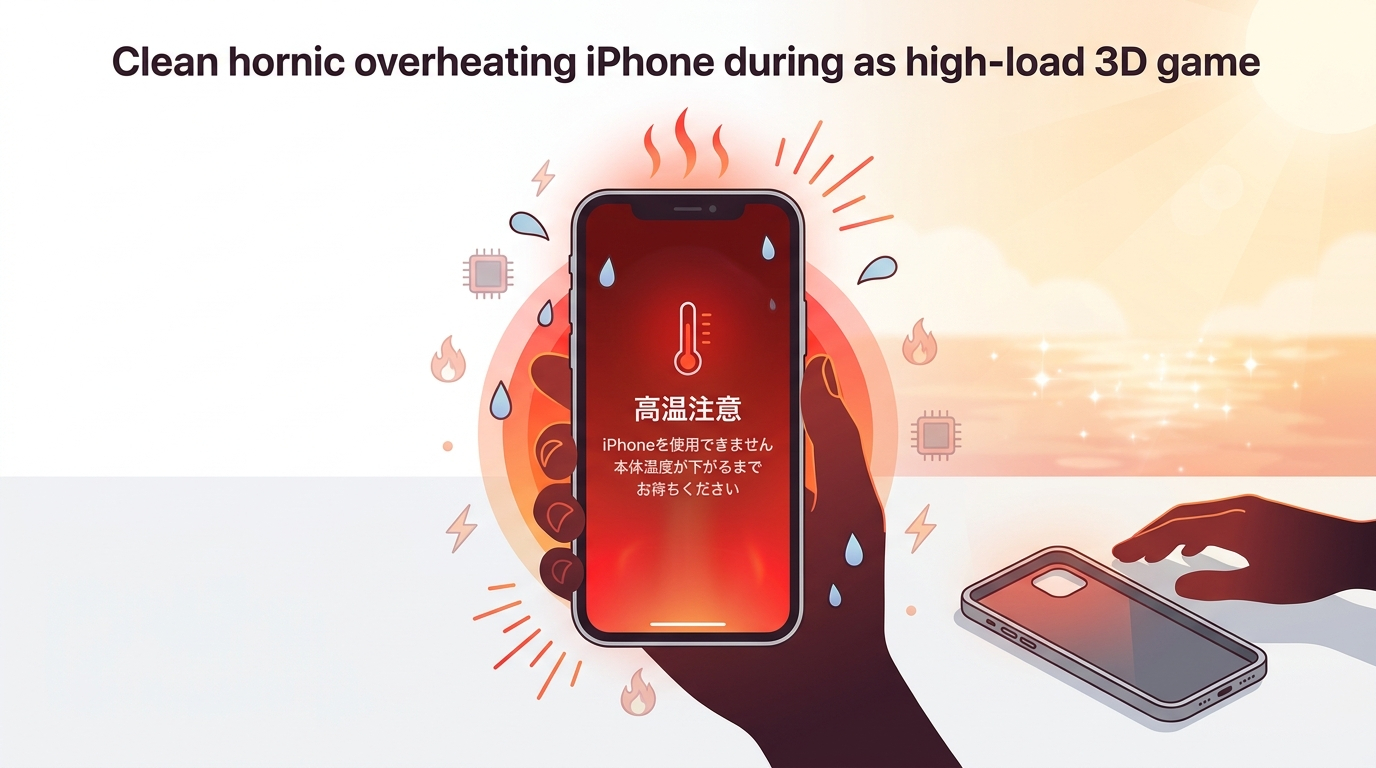
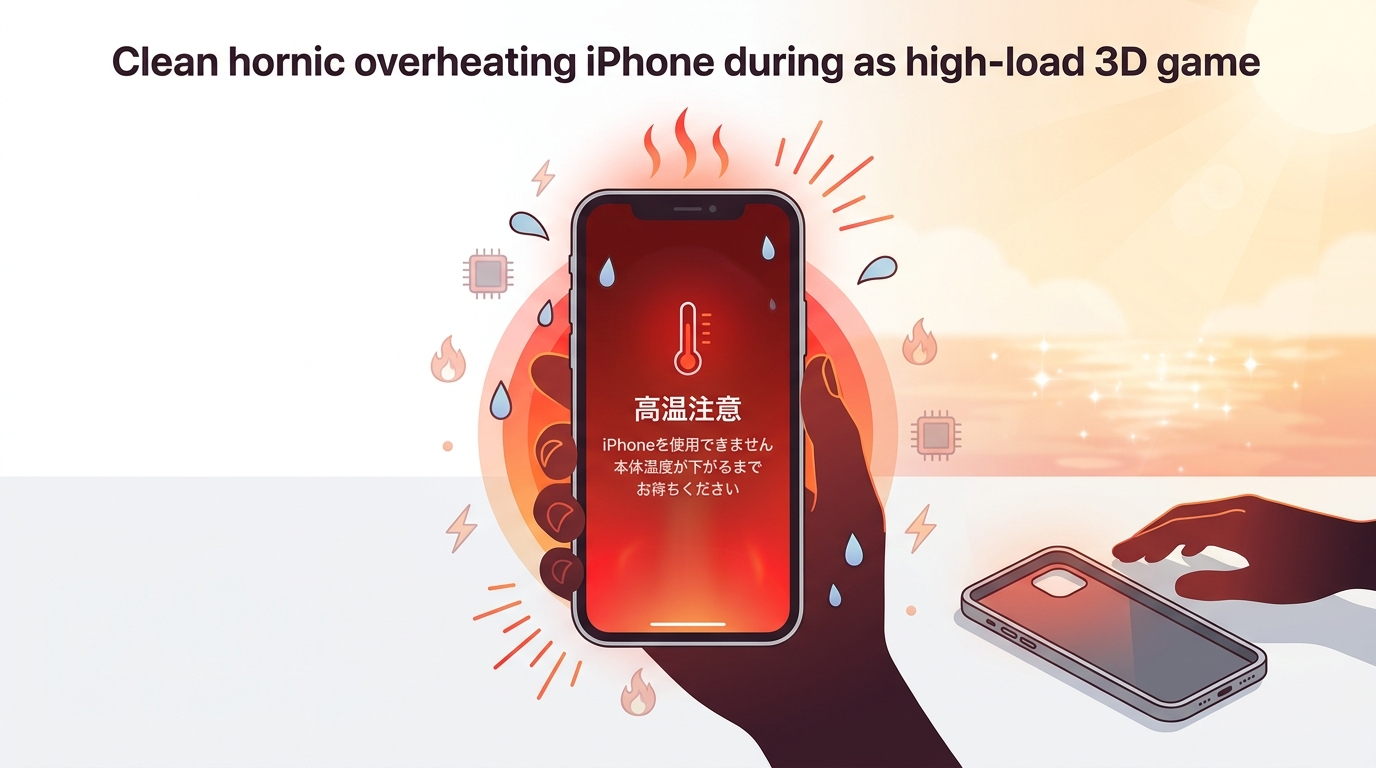
原神のような3Dアクションゲームを夏場にプレイしていて、急に「iPhoneを使用できません 本体温度が下がるまでお待ちください」という画面が出て固まった経験がある人は少なくありません。
充電しながら長時間プレイしていた場合は特に発熱しやすく、何もできずにただ待つしかないのかと不安になります。
復帰を早めるための行動の順番と、同じ警告を繰り返さないための設定変更・グッズ対策を、Appleの公式案内に沿って整理しました。
この記事で分かること
・温度警告が出たときに今すぐできる復帰手順と、行動ごとのおおよその待ち時間
・充電しながらプレイしている人が真っ先に見直すべきポイント
・ゲームジャンル別の発熱リスクと、設定変更による再発防止策
・スマホクーラーなど根本対策になるグッズの選び方
結論:ケースを外し電源を切って涼しい場所で待つのが最速の復帰手順です。
再発防止には充電しながらのプレイを避け、グラフィック設定を下げることが効果的です。
まずは「なぜこの警告が出るのか」を理解しておくと、次に同じ状況になったときに慌てずに対処できます。
Apple公式の仕様を踏まえながら、原因と復帰の考え方を見ていきましょう。
※本記事にはプロモーションが含まれます
なぜゲーム中にiPhoneが温度警告を出すのか
温度警告は故障ではなく、iPhoneが自分自身を守るための仕組みです。まずは本体の中で何が起きているのかを整理しておきます。
Appleサポート「iPhoneの動作温度を適切に保つ」では、iPhoneを使う環境の周囲温度は0〜35℃が目安とされています。本体の温度がこの範囲を大きく超えると、iOSが内部の部品を守るために動作を制限します。
同じページによると、警告画面が出る前の段階でも、充電が遅くなる・止まる、画面が暗くなる、カメラのフラッシュが使えなくなる、動作が重くなる、といった変化が起きることがあります。ゲーム中に急にカクつき始めたら、温度が上がっているサインかもしれません。
さらに温度が上がると、「iPhoneの温度を下げる必要があります」という趣旨の画面が表示され、緊急電話以外の操作ができなくなります。基板やバッテリー(電池)を熱から守るための正常な動作なので、慌てずに冷ますことを優先してください。
原神のような3Dアクションゲームは、CPU(計算処理を担う部品)とGPU(画像処理を担う部品)を長い時間フルに動かし続けるため、特に発熱しやすいジャンルです。直射日光の当たる屋外や夏場の車内では、周りの気温そのものが高いので、温度の上がり方がさらに早くなります。
そこに充電が加わると、充電による発熱とゲーム処理の発熱が重なります。充電しながらの長時間プレイは、温度警告をもっとも招きやすい組み合わせだと考えておくと、対策の優先順位がつけやすいと思います。

今すぐ復帰するには|行動別の待ち時間の目安
復帰までにかかる時間は、置かれた環境とその後の行動で大きく変わります。Appleは具体的な分数を示していないため、ここでは早く冷やすための行動を優先順位の順にまとめます。
1つ目は充電ケーブルを抜くことです。充電しながらプレイしていた場合は、真っ先にケーブルを外します。充電による発熱が止まるだけでも、温度の下がり方が変わります。
2つ目はケースを外すことです。ケースは熱を閉じ込めやすいので、外して本体をむき出しにしておくと放熱しやすくなります。
3つ目は、涼しい日陰に移すことです。直射日光の下や車内から、風通しのよい室内やエアコンの効いた場所へ移します。Appleサポート「iPhoneの動作温度を適切に保つ」でも、涼しい場所に移して温度を下げるよう案内されています。
4つ目は、画面を触らずに待つことです。警告が出ている間に何度もタップしても状況は変わりません。そのまま置いておくか、電源を切れる状態なら切っておくと、処理による発熱がなくなる分、冷めやすいと思います。
待つ時間の目安としては、時計よりも本体の温度を見るのがおすすめです。手で持って「ぬるい」と感じる程度まで下がれば、警告が消えて操作できるようになることが多いと思います。真夏の屋外など周りが暑い場所では、そのぶん時間がかかります。
やってはいけないのは、冷凍庫や冷蔵庫に入れる、保冷剤を直接当てる、水で冷やすといった急な冷却です。急に冷やすと内部に結露(温度差で水滴がつく現象)が起きやすく、基板の腐食やカメラの曇りにつながるおそれがあります。扇風機の風を当てる程度の、ゆるやかな冷まし方にとどめておきましょう。
復帰したあとすぐにゲームを再開すると、本体の熱が抜けきっておらず、再び警告が出やすくなります。少し時間を置き、次のセクション以降の対策を一つでも取り入れてから再開すると安心です。

| 行動 | 目的 | 復帰の目安 |
|---|---|---|
| ケースを外す | 本体からの放熱を促す | 数分程度 |
| 充電ケーブルを抜く | 充電回路の発熱を止める | 数分程度 |
| 電源を切る(強制再起動ではない) | CPU・GPUの稼働を完全停止する | 5〜10分程度 |
| 日陰・室内の涼しい場所に移動する | 周辺温度を下げる | 状況による |
充電しながらプレイしている人が真っ先に確認すること
温度警告を何度も繰り返している人は、まず充電しながらプレイする時間を見直すのがいちばんの近道です。
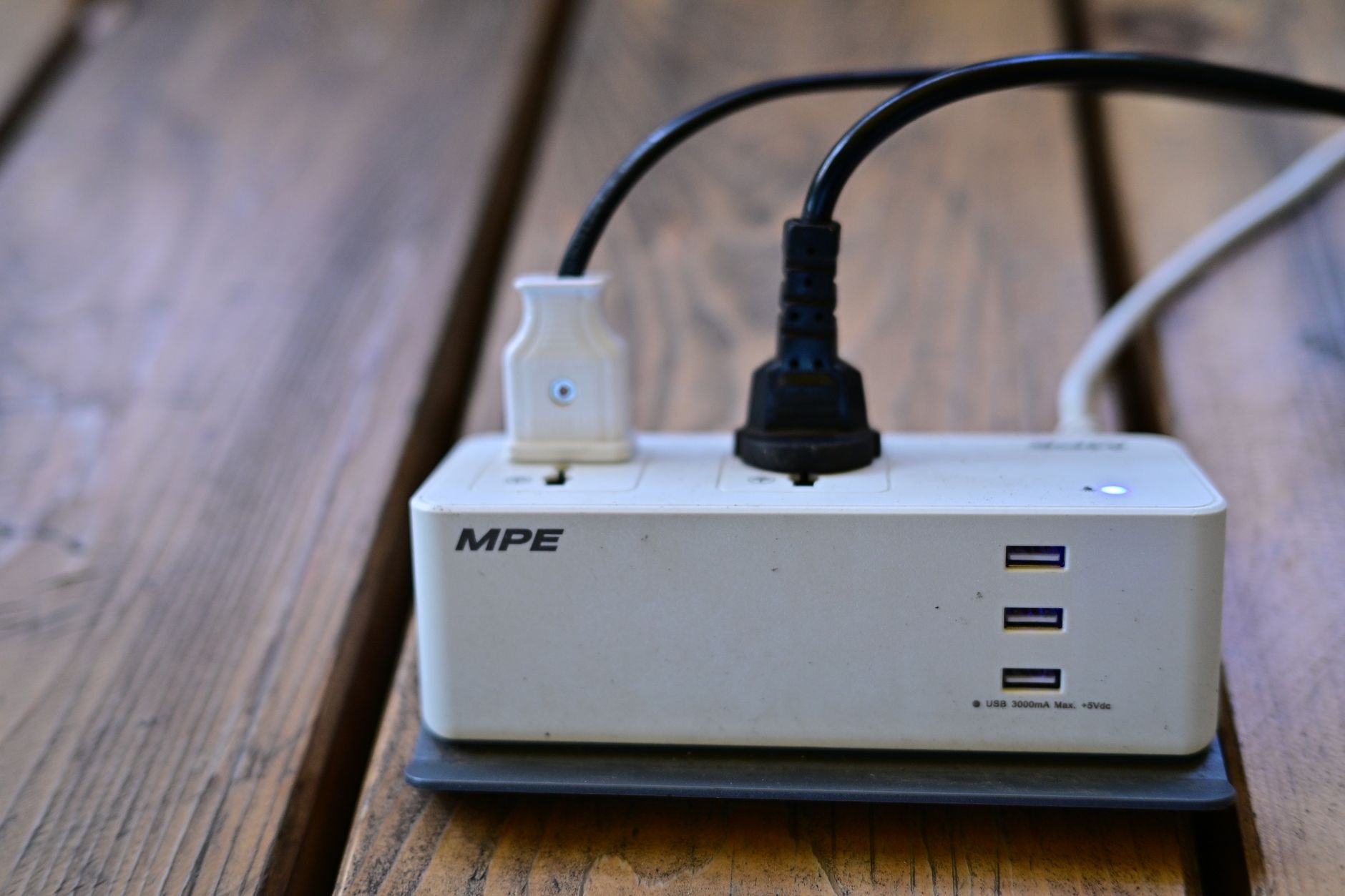
電車での移動中やカフェでの空き時間に、バッテリー残量を気にしながら充電ケーブルを挿したままゲームを続けていないでしょうか。この使い方が、温度警告をもっとも招きやすいパターンです。充電とゲーム処理の発熱が同時に起きるため、手で感じる以上に本体の内部は熱くなっています。
対策としては、残量に余裕があるうちは充電せずにプレイし、減ってきたら一度ゲームを中断して充電する、という使い分けが現実的です。充電とプレイの時間を分けるだけでも、発熱のピークが重なりにくくなります。
どうしても充電しながら遊ぶ場合は、ケースを外すか、放熱を意識した薄手のケースに変えるのも一つの方法です。厚手のケースや衝撃吸収材の多いケースは、熱がこもりやすい傾向があります。
ゲームジャンル別の発熱リスクと設定変更
発熱のしやすさはゲームのジャンルによって大きく違います。リスクの高いゲームほど、設定を変えたときの効果も出やすいと思います。
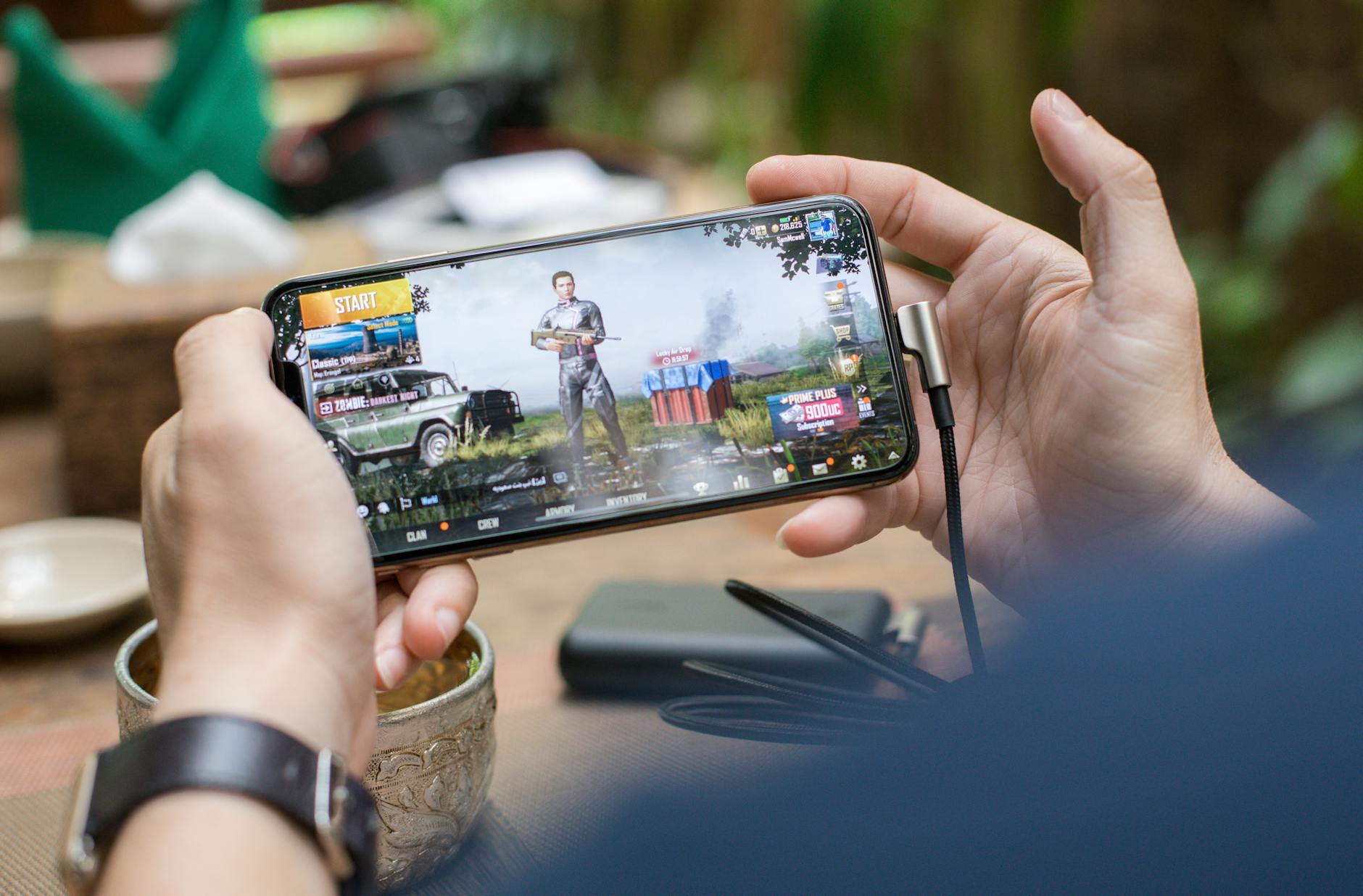
原神のような高精細の3Dアクションゲームは、画面を常に描き直し続けるためGPUの負荷が高く、もっとも発熱しやすいジャンルです。一方、放置系やカードゲーム系は動きのある処理が少なく、比較的発熱しにくい傾向があります。
負荷の高いゲームでは、ゲーム内の設定メニューから画質(描画品質)とフレームレート(1秒間に画面を描き直す回数。数値が高いほど動きが滑らか)を一段下げてみてください。標準や低に切り替えるだけでも、温度の上がり方がゆるやかになります。
iPhone側では、画面の明るさを下げることや、低電力モードをオンにすることも負荷を減らす助けになります。低電力モードはバックグラウンドの処理を抑える機能で、詳しくはAppleサポート「iPhoneで低電力モードを使う」で確認できます。ゲームの動きが少し重く感じる場合もあるので、発熱が気になるときだけ使い分けるとよいかもしれません。
なお、App Storeにある「冷却アプリ」は、iOSの仕組み上、ほかのアプリの動作を制御できないため、ゲームの発熱を抑える効果は期待できません。発熱対策は、ゲーム側の設定変更と、次に紹介するハードウェアでの冷却を組み合わせるのが現実的です。
iOS 27で設定の名前や表示場所が異なる場合は、上記のAppleサポートのページで最新の手順を確認してください。
根本対策としてスマホクーラーを導入する
設定を変えても警告が出る場合は、充電しながらでも本体を冷やせるスマホクーラーが補助的な対策になります。
充電しながら長時間遊ぶ使い方そのものを変えられない人には、ペルチェ素子(電気を流すと片面が冷える半導体の部品)とファンを組み合わせたスマホクーラーが選択肢になります。本体の背面に直接当てて熱を逃がす仕組みで、充電しながら使える製品もあります。
選ぶときは、iPhoneへの取り付け方(MagSafe対応の磁石タイプか、挟み込むクリップタイプか)と、手に持ったときの重さ・大きさを確認しておくと失敗しにくいと思います。冷却力の強いタイプは、使う場所によっては本体表面に結露が起きることもあるので、温度調整や冷却モードの切り替えができる製品を選ぶと安心です。
ただし、スマホクーラーは万能ではありません。充電しながらプレイする時間を減らす工夫や、ゲームの設定変更と組み合わせてこそ効果が安定します。あくまで発熱を抑える補助アイテムという位置づけで考えるのが実用的です。
高温の状態が何度も続くと、バッテリーの劣化が気になるという人もいるかもしれません。万一の故障に備えておきたい場合は、補償サービスの内容を確認しておくのも一つの方法です。

よくある質問

Q. 温度警告が出た後、すぐに電源を入れ直しても大丈夫ですか
A. 本体温度が十分に下がっていない状態で電源を入れ直すと、再び高負荷な処理が走りすぐ同じ警告が出る可能性があります。
電源を切った状態でしばらく待ち、できれば涼しい場所に置いてから再起動するのが安全です。
急いでいる場合でも、冷やす前に無理に操作を繰り返すのは避けましょう。
Q. 温度警告中に充電するのは危険ですか
A. 高温注意の状態でさらに充電を続けると発熱が加速するため、まずは充電ケーブルを抜くことをおすすめします。
充電回路自体が発熱源の一つになっており、ゲームの処理熱と重なると温度上昇が早まります(各社修理店コラム、2026年確認)。
本体が十分に冷えてから充電を再開する方が、結果的にバッテリーへの負担も少なくなります。
Q. スマホクーラーを使えば充電しながらでもずっとゲームができますか
A. ペルチェ式のスマホクーラーは冷却効果があるものの、発熱そのものをゼロにはできないため万能の解決策ではありません。
グラフィック設定を下げる、充電しながらのプレイ時間を減らすといった対策と組み合わせることで、より安定した効果が期待できます。
クーラー単体に依存せず、複数の対策を併用する意識が大切です。
Q. 温度警告が頻発する場合はバッテリーの劣化が原因ですか
A. 温度警告自体は主に周辺環境やゲームの負荷が原因であり、バッテリー劣化と直接の因果関係があるとは限りません。
ただし劣化したバッテリーは発熱しやすくなる傾向があるため、頻発する場合は設定の「バッテリーの状態」から最大容量を確認しておくと安心です。
明らかに最大容量が低下している場合は、バッテリー交換も選択肢の一つになります。
まとめ — 今日からできること
- 復帰手順: ケースを外す→充電ケーブルを抜く→電源を切って涼しい場所で待つ、の順で試す
- 再発防止: 充電しながらの長時間プレイを避け、ゲームのグラフィック設定を下げる
- 根本対策: スマホクーラーや放熱ケースを併用し、設定変更と組み合わせて使う
今日から充電しながらのプレイ時間を見直すだけでも、温度警告の頻度は確実に減らせます。
参照情報源:
- Apple公式サポート(iPhoneの動作環境について)(参照日:2026-09-15)
- iPhone修理店各社コラム(発熱・充電時の挙動について)(参照日:2026-09-15)
▼ スマホクーラーの結露を室内で防ぐ4つの対策|ペルチェ式の正しい使い方
▼ スマホクーラーでiPhone 15の充電口をふさがない3つの方法|MagSafe型の選び方
Xでも、ツールの使い方や効率化のヒントを発信しています。
気になった方はフォローしていただけると嬉しいです👉 @_neko_adventure