
📝
Notionで大学生の時間割を作る方法|単位計算もできるテンプレート設計
Intro

大学生の時間割と単位計算は、Notionのデータベースを1つ作るだけで一元管理できます。
紙の時間割表に書き込んで、別途Excelで取得単位を計算して、進級・卒業要件と照らし合わせて……という作業を毎学期繰り返している人は多いはずです。
Notionでは時間割・課題・単位数・GPAを1つのデータベースで連動して管理できるので、学期の始まりに1度設計するだけで4年間使い続けられます。
この記事では、Notion初心者の大学生がゼロから時間割と単位計算テンプレートを作る手順を、画面の具体的な操作とともに解説します。
この記事で分かること
・大学生がNotionで時間割を作る具体的な手順
・単位数・GPA・取得済み単位を自動計算するデータベース設計
・スマホとPCの両方で快適に使うためのコツ
・時間割テンプレートに組み込むと便利な追加機能
結論:履修科目を「1行=1科目」のデータベースで管理し、単位数プロパティの合計を関数で集計すれば、時間割と単位計算が連動した自分専用のテンプレートが作れます。
次のセクションでは、多くの大学生がぶつかる時間割管理の悩みを整理します。
自分の状況に当てはまるものがないか確認してみてください。
Index
Intro大学生の時間割と単位計算をNotionで管理すべき理由Notionで時間割テンプレートを作る基本手順Step 1: 履修科目データベースを作成するStep 2: 必要なプロパティを追加するStep 3: 曜日×時限のグリッドビューを追加する単位計算とGPAを自動計算する設計Step 1: 取得済み単位の合計を集計するStep 2: カテゴリ別の必修単位を集計するStep 3: GPAを自動計算する関数を追加するスマホでもサクサク使うためのコツよくある質問Q. Notionの無料プランで時間割管理は十分にできますか?Q. シラバスから科目情報を一括で取り込む方法はありますか?Q. 時間割をGoogleカレンダーと連携できますか?Q. iPadでもPCと同等の操作ができますか?まとめ — 今日からNotionで時間割を作るための3ステップRelated ArticlesRecent Posts
大学生の時間割と単位計算をNotionで管理すべき理由
このセクションの要点: 紙やExcelに分散した履修情報を1つのデータベースに集約すると、履修ミスと単位不足を学期末ではなく履修登録時点で防げます。
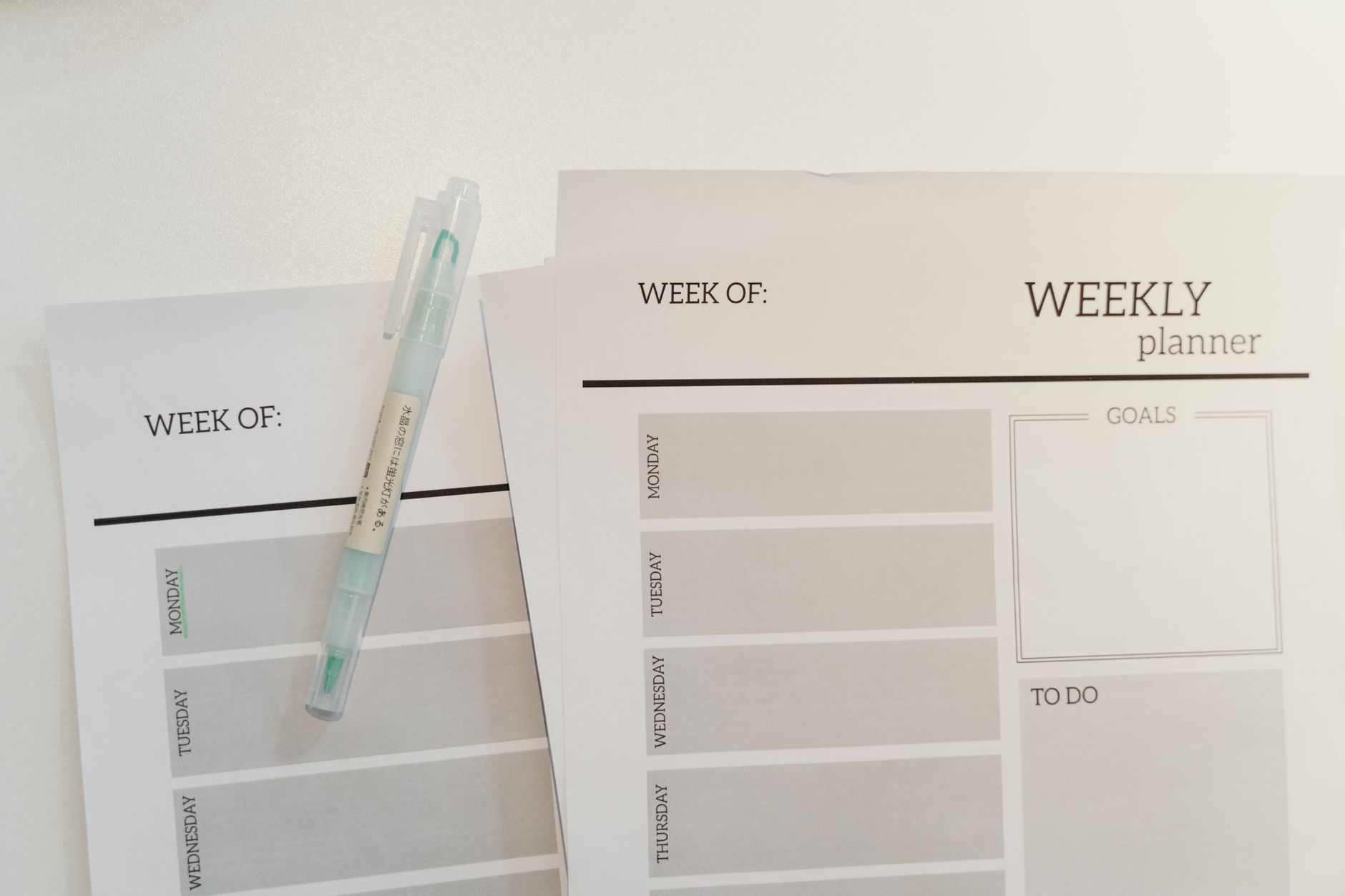
大学生の時間割管理で最も多いトラブルは、「履修登録した科目」「実際に履修している科目」「単位計算」が別々の場所にあることです。
シラバスは大学のポータル、時間割はスマホメモやGoogleカレンダー、単位計算は手書きやExcelという状態だと、どれかが必ず古い情報のまま放置されます。
特に厄介なのが、卒業要件の「カテゴリ別必修単位数」です。
専門科目で20単位、一般教養で30単位、外国語で8単位……のように分野ごとに必要単位が決まっている場合、Excelで集計するのは可能でも、履修するたびに手動更新が必要で抜け漏れが発生しやすくなります。
学期末になって「あと2単位足りない」と気づいて慌てて補講や次学期の履修で調整するのは、多くの大学生が一度は経験する失敗です。
Notionなら、1つのデータベースに履修科目を登録するだけで、時間割表ビュー・カレンダービュー・カテゴリ別集計が自動的に連動します。
履修登録の段階で「今学期登録するとカテゴリ別はどうなるか」が一目で分かるので、卒業に向けた残り単位の見通しが常に立った状態をキープできます。
ここからは、実際にNotionで時間割テンプレートを作る具体的な手順を1つずつ見ていきます。
PCから操作できる状態で読み進めると、そのまま自分のテンプレートが完成します。
Notionで時間割テンプレートを作る基本手順
このセクションの要点: 「履修科目データベース」を作って必要なプロパティを設計するのが、テンプレート構築の最初のステップです。

ここからは、Notion初心者でも今日から作れる時間割テンプレートの具体的な手順を解説します。
事前にNotion公式サイト(notion.so)で無料アカウントを作成し、ワークスペースを開いた状態から始めてください。
Step 1: 履修科目データベースを作成する
Notionの左サイドバーで「Add a page」をクリックし、新しいページを開きます。
ページタイトルに「2026年度 時間割」と入力し、本文エリアで `/database` と入力すると、データベース関連のブロックメニューが表示されます。
「Database - Full page」を選択すると、テーブル形式のデータベースが作成されます。
最初に表示される「Name」列は「科目名」にリネームしてください(列ヘッダーをクリック → Rename)。
ここに「マクロ経済学Ⅰ」のような授業名を入力していきます。
Step 2: 必要なプロパティを追加する
データベース右端の「+」ボタンから、以下のプロパティを順番に追加します。
- 曜日(Select): 月・火・水・木・金 のオプションを作成
- 時限(Select): 1限・2限・3限・4限・5限 のオプションを作成
- 教員名(Text): 担当教員を入力
- 教室(Text): 講義室名を入力
- 単位数(Number): 1・2・4などの単位数を数値で入力
- カテゴリ(Select): 必修・選択必修・一般教養・外国語 などを選択
- 取得状況(Select): 履修中・取得済み・未履修 で進捗を管理
- 成績(Select): S・A・B・C・D の評価を入力
Selectプロパティのオプションは色分けしておくと、後述するボードビューで視覚的に判別しやすくなります。
特に「カテゴリ」は卒業要件と連動するため、必修=赤・選択=青のように色を統一しておくと便利です。
Step 3: 曜日×時限のグリッドビューを追加する
データベース上部の「+ Add a view」をクリックし、「Board」ビューを選択します。
「Group by」を 「曜日」に設定すると、月〜金の列ができ、曜日ごとに科目が縦に並ぶカンバン形式で表示されます。
Sort機能で「時限」を昇順に設定してください。
これで月曜の1限から金曜の5限まで、整列された状態で時間割が一覧できます。
課題提出日や試験日を別途確認したい場合は、「Add a view」から「Calendar」を選択し、日付プロパティを基準にカレンダー表示を追加すると便利です。
次のセクションでは、この履修データベースに単位計算機能を組み込みます。
単位計算とGPAを自動計算する設計
このセクションの要点: 「単位数」プロパティの合計集計と関数(Formula)プロパティを組み合わせれば、取得済み単位・カテゴリ別単位・GPAを自動で算出できます。

時間割を作っただけでは単位計算はできません。
ここでは、Notionの集計機能(Calculate)とフィルタービューと関数(Formula)プロパティを使って、取得単位・カテゴリ別単位・GPAを自動計算する方法を解説します。
Step 1: 取得済み単位の合計を集計する
データベース最下部の各列に表示される「Calculate」をクリックすると、SumやCountなどの集計オプションが選べます。
「単位数」列の「Calculate」で 「Sum」を選択すると、データベース全体の合計単位数が列の下に表示されます。
次に、「取得済み」だけを集計したい場合は、新しいビュー(Table view)を追加してフィルター設定で「取得状況 = 取得済み」を適用します。
このビューで同じく「単位数」列をSumすれば、現時点で取得済みの単位数だけが合計されます。
Step 2: カテゴリ別の必修単位を集計する
卒業要件は通常「専門必修○単位・一般教養○単位」のようにカテゴリ別に決まっています。
これを管理するには、ビューごとにフィルターを変えた集計ビューを複数作ります。
- 専門必修ビュー: フィルター「カテゴリ = 必修」+ 単位数Sum
- 一般教養ビュー: フィルター「カテゴリ = 一般教養」+ 単位数Sum
- 外国語ビュー: フィルター「カテゴリ = 外国語」+ 単位数Sum
それぞれのビューの上部に「残り必要単位: ○単位」というメモをcalloutブロックで書いておけば、履修登録のたびに進捗が一目で分かります。
Step 3: GPAを自動計算する関数を追加する
GPA計算には「Formula」プロパティを使います。
「+」で新規プロパティを追加し、Typeで「Formula」を選択。
式の入力欄に以下を入れます。
この「GP×単位数」列のSumを取得済み単位のSumで割れば、GPAが計算できます。
Notionの関数機能を使えば、Excelのような複雑な数式ファイルを作らずに、ドロップダウン選択だけでGPAが自動更新される仕組みが完成します。
ここまでで時間割の設計は完成です。
あとは外出先でも快適に使えるよう、スマホでの運用環境を整えていきましょう。
スマホでもサクサク使うためのコツ
このセクションの要点: スマホ版Notionの動作速度は通信環境とアプリ設定の最適化で大きく改善できます。

Notionの強みは「どこからでも同じデータにアクセスできること」ですが、スマホでの動作はWi-Fi・モバイル通信の状況に大きく左右されます。
講義の合間や移動中に時間割をサッと確認したいのに、読み込みが数秒〜十数秒に伸びると使う気が失せてしまいます。
特にキャンパス内のフリーWi-Fiは混雑しやすく、データベースの読み込みが極端に遅くなる時間帯があります。
安定して使うには、自分の通信プランの容量と通信品質を見直すことの方が、Notion側の設定をいじるより効果的です。
Notionを1日に何度も開いて使う場合、月間データ容量に余裕のある料金プランに切り替えると、通信が安定して快適に使えるようになります。
学生向けの料金プランがある格安SIMを比較検討するなら、無制限プランや学割が充実したサービスから選ぶのが安心です。
Notionアプリ側の設定では、左上のメニューから「Settings」→「Appearance」でダークモードに切り替えると、講義中に画面を開いても周囲に眩しさを感じさせません。
また、よく使うページは「Add to Favorites」でサイドバーにピン留めしておくと、アプリ起動から2タップでアクセスできます。
ここまでの設計と運用のコツをふまえて、最後に大学生からよく寄せられる質問にお答えします。
よくある質問

Notionで時間割を作るときに大学生からよく寄せられる質問をまとめました。
事前に確認しておくと、テンプレート作成中に迷うポイントを減らせます。
Q. Notionの無料プランで時間割管理は十分にできますか?
A. 大学生個人で使う分には無料プランで完全に十分です。
無料プランでも作成できるページ数・データベース数に制限はなく、関数(Formula)プロパティも全機能が使えます。
有料プラン(Plus・Business・Enterprise)が必要になるのは、複数人での共同編集や、ページ履歴の長期保存などの追加機能を使う場合だけなので、まずは無料で始めて問題ありません。
Q. シラバスから科目情報を一括で取り込む方法はありますか?
A. 大学のシラバスCSVをエクスポートできる場合は、Notionのデータベースに「Import」機能でCSVを取り込めます。
ただし、多くの大学のポータルはCSVエクスポート非対応のため、現実的にはシラバス画面を見ながら手入力することになります。
最初の1学期分の入力にはある程度時間がかかりますが、2学期目以降はテンプレートを複製して書き換えるだけなので短時間で終わります。
Q. 時間割をGoogleカレンダーと連携できますか?
A. 直接の双方向同期はNotion本体の機能ではサポートされていませんが、「Notion Calendar」というNotion公式アプリを使えばGoogleカレンダーとの統合が可能です。
講義時間をGoogleカレンダー側でも確認したい場合は、Notion Calendarを別途インストールしてGoogleアカウントと連携してください。
ただし時間割の「曜日×時限グリッド」表示はNotion本体の方が見やすいので、用途で使い分けるのがおすすめです。
Q. iPadでもPCと同等の操作ができますか?
A. iPad版NotionはPC版とほぼ同じ機能が使え、Apple Pencilでの手書きメモも可能です。
データベースの編集も問題なくでき、講義中にiPadでノートを取りながら時間割を見るのに最適です。
ただし関数(Formula)の式入力はモバイル版のキーボードでは少し打ちづらいので、初期設定だけはPCで済ませておくとスムーズに作業できます。
まとめ — 今日からNotionで時間割を作るための3ステップ
- 履修科目データベースを作る: 曜日・時限・単位数・カテゴリのプロパティで設計
- Boardビュー+カレンダービュー: 時間割と課題提出日を毎日確認できる形に整える
- 関数とフィルタービューで単位計算: 卒業要件の進捗とGPAを自動集計
Notionで時間割と単位計算を一元管理できるようになると、毎学期の履修登録で迷う時間が激減します。
さらに、スマホで快適に使うには通信環境の整備も忘れずに。
学生向けの料金プランがある格安SIMに切り替えるだけで、Notionの起動・データ同期が驚くほど軽くなります。
参照情報源:
- Notion公式サイト(notion.so)(参照日:2026-06-17)
- Notion ヘルプセンター - Formulas(notion.so/help/formulas)(参照日:2026-06-17)
▼ 【大学生向け】Notionで課題管理テンプレートを作る方法|締切を見落とさない仕組み
▼ Notionで就活の自己分析をする方法|1週間で終わるテンプレート設計
Xでも、ツールの使い方や効率化のヒントを発信しています。
気になった方はフォローしていただけると嬉しいです👉 @_neko_adventure