

MX ERGOが突然動かない・ボールが引っかかる|症状別の原因と直し方
Intro
ボールは指でスルスル回るのにカーソルだけ動かない場合と、ボールそのものが重くて引っかかる場合とでは、原因も直し方もまったくの別物です。
前者は接続かソフト設定、後者は支持球まわりの物理的な汚れが疑わしくなります。
作業の途中でポインタが固まると、まず疑うのは故障です。
ただ実際には、分解も買い替えも必要ないケースがかなりの割合を占めます。
最初に症状を見分けずにいきなり分解すると、直るはずのものを壊しかねません。
ここでは症状を2つに分けたうえで、物理・接続・設定・ハード故障の順に確認していきます。
この記事で分かること
・「引っかかる」と「動かない」で原因が別物になる理由と見分け方
・支持球・ボールの汚れを落とす手順と、必要な道具
・Easy-Switch の誤切替・レシーバー・Logi Options+ 設定の確認順序
・分解修理に進むか、買い替えるかの判断ライン
結論:ボールが重いなら支持球の汚れ、ボールは軽く回るのにカーソルが動かないなら接続チャンネルか Logi Options+ の設定を先に疑います。
どちらの症状なのかを先に決めてしまえば、確認すべき項目は半分以下に減ります。
手元の MX ERGO を触りながら、次のセクションで症状を切り分けてください。
Index
Introまずは症状を2つに分ける|引っかかるのか、カーソルが動かないのかボールが重い・ザラつく場合は物理原因がほぼ確定ボールは軽く回るのにカーソルが動かない場合は接続かソフト設定引っかかる場合の直し方|支持球とボールの汚れを5分で落とす用意するものは無水エタノールと綿棒だけ清掃手順は「ボールを外す→支持球→ボール」の順清掃しても戻らないなら分解ラインを検討する動かない場合の直し方|Easy-Switch・レシーバー・Logi Options+を順に確認するStep 1: Easy-Switch のチャンネルが切り替わっていないか確認するStep 2: バッテリーとレシーバーを切り分けるStep 3: Logi Options+ のポインタースピードを確認するどれも効かないときに疑う内部故障|FFC断線と買い替えの判断ラインFFC断線は「ボールは回るのにカーソルが動かない」が典型症状修理か買い替えかは「使用年数」と「作業を止められるか」で決めるよくある質問Q. 清掃したのに数週間でまた引っかかるようになります。異常ですか?Q. 支持球だけを交換することはできますか?Q. カーソルが飛ぶ・カクつくのも同じ原因ですか?まとめRelated ArticlesRecent Posts
※本記事にはプロモーションが含まれます
まずは症状を2つに分ける|引っかかるのか、カーソルが動かないのか
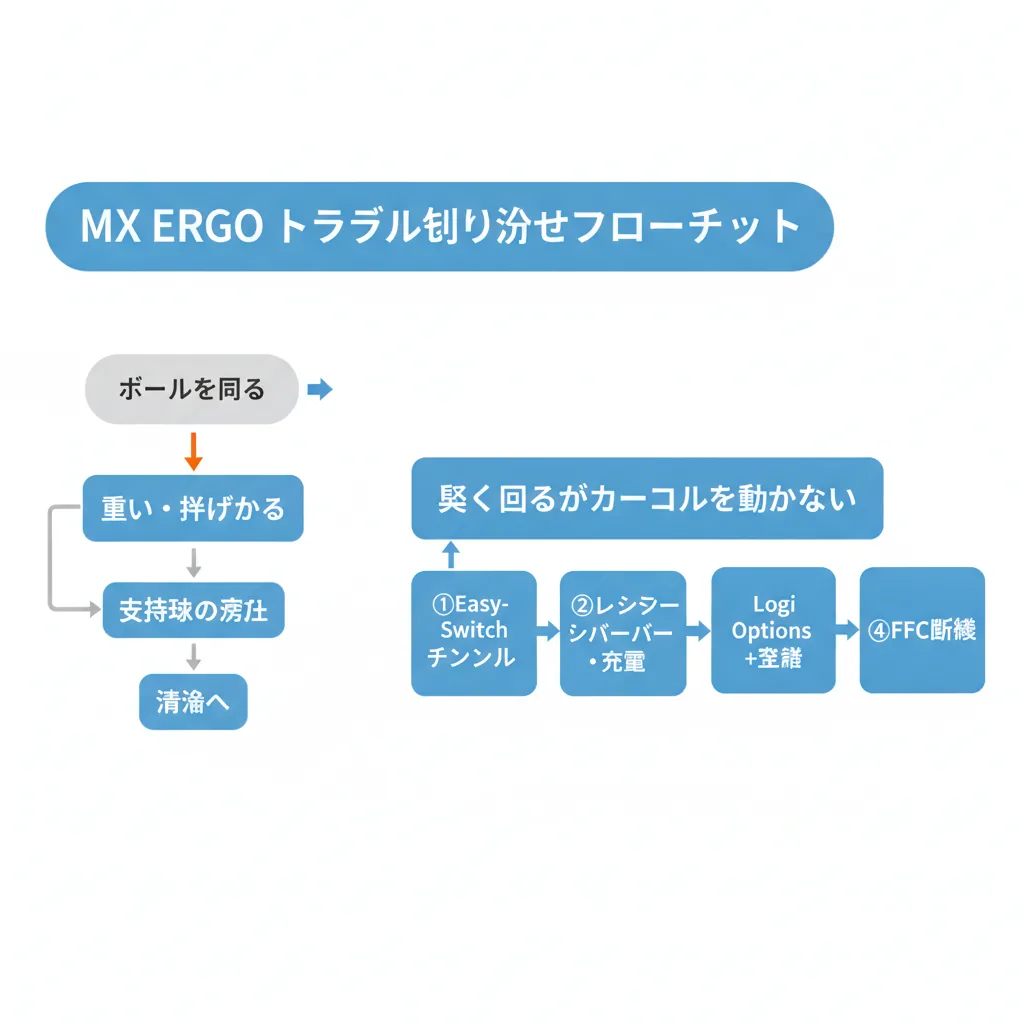
MX ERGO のトラブルは、ボールを指で転がしたときの「手ごたえ」で原因がほぼ二分されます。
ボールの回り心地が変わっているかどうかが、物理系トラブルと接続・設定系トラブルを分ける最初の分岐点です。
電源を入れた状態で、ボールを親指でゆっくり一周させてみてください。
ボールが重い・ザラつく場合は物理原因がほぼ確定
指で転がしたときにザラつきや引っかかりを感じるなら、ボールを支えている支持球(サポートボール)に汚れが溜まっています。
支持球にホコリと皮脂が乗ると接触面の摩擦が増え、引っかかりやカーソル飛びにつながります。
この状態では、接続設定をいくら見直しても改善しません。
引っかかりと同時に「カーソルがカクつく」「一瞬だけ飛ぶ」症状が出ているなら、分解工具も不要な清掃を先に試すのが最短です。
ボールは軽く回るのにカーソルが動かない場合は接続かソフト設定
ボールの回り心地がいつもどおりなのにポインタが反応しないなら、センサーより手前の「つながり」か「設定」で止まっています。
MX ERGO は Unifying USB レシーバーと Bluetooth の両方に対応し、Easy-Switch ボタンを1回押すだけで2台のデバイスを切り替えられます(ロジクール公式サポート「MX Ergo Easy-Switch の機能」)。
このチャンネルが意図せず切り替わっていると、目の前のPCからは完全に無反応に見えます。
クリックは効くのにカーソルだけ動かないなら、接続は生きているので設定かセンサー側の問題です。
クリックも含めて一切反応しないなら、チャンネル・バッテリー・レシーバーの順で確認していきます。
症状の見当がついたら、それぞれの対処に進みます。
引っかかり系はまず清掃からです。
引っかかる場合の直し方|支持球とボールの汚れを5分で落とす
引っかかりの正体は、ボールと本体が接する数ミリの支持球にこびりついた皮脂とホコリの混合物です。
支持球は3点ほどの小さな球でボール全体を支えているため、そこにわずかな汚れが乗るだけで摩擦が跳ね上がります。
逆に言えば、この数ミリを拭くだけで滑りが戻ることも珍しくありません。
用意するものは無水エタノールと綿棒だけ
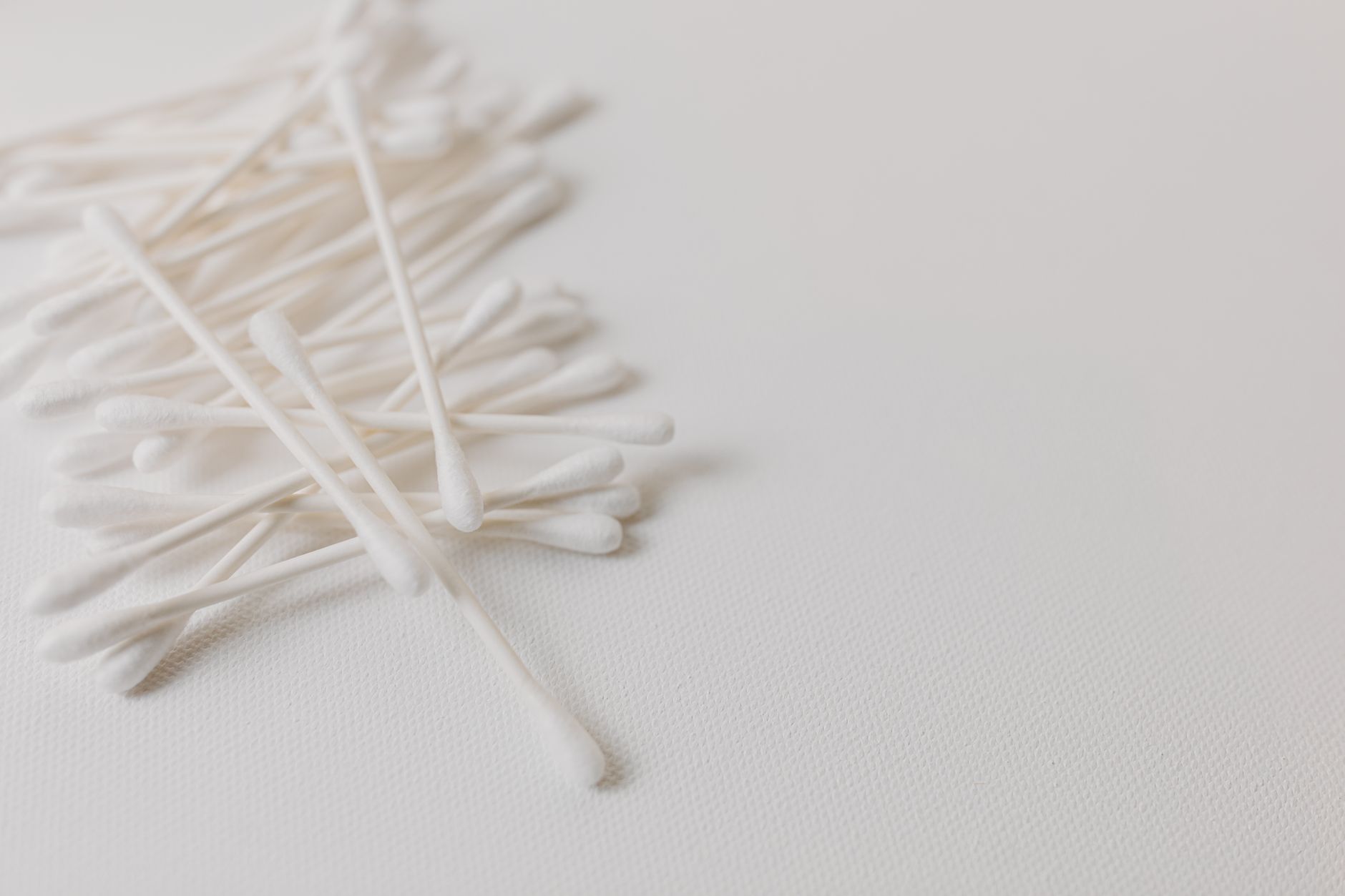
必要なのは無水エタノール、綿棒、柔らかい布の3点です。
水拭きだと皮脂が伸びるだけで落ちきらず、乾燥にも時間がかかるため、揮発性の高い無水エタノールが向いています。
消毒用エタノールは水分を含むので、精密機器の清掃には無水タイプを選んでください。
清掃手順は「ボールを外す→支持球→ボール」の順
MX ERGO は本体裏のボール穴から指で押し出すだけでボールを取り外せます。
取り外したら、ボールが収まっていたくぼみの内側にある支持球を、無水エタノールを含ませた綿棒で一球ずつ拭きます。
黒いスジ状の汚れが綿棒に付いたら、それが引っかかりの原因です。
支持球を拭き終えたら、ボール本体も布にエタノールを取って全面を拭きます。
エタノールが完全に揮発してからボールを戻してください。
乾燥時間の目安はメーカー公式に記載がないため、表面の曇りが消えるのを目視で確認するのが確実です。
清掃しても戻らないなら分解ラインを検討する
支持球を拭いても滑りが戻らない場合は、支持球そのものが摩耗しているか、本体内部に汚れが入り込んでいます。
支持球は消耗部品で、長期使用で表面が削れるとエタノールでは回復しません。
この段階で初めて、分解して内部を清掃する選択肢が出てきます。
清掃で解決しない場合、あるいはボールが軽く回っている場合は、原因は物理側ではありません。
次は接続と設定を順に潰していきます。
動かない場合の直し方|Easy-Switch・レシーバー・Logi Options+を順に確認する
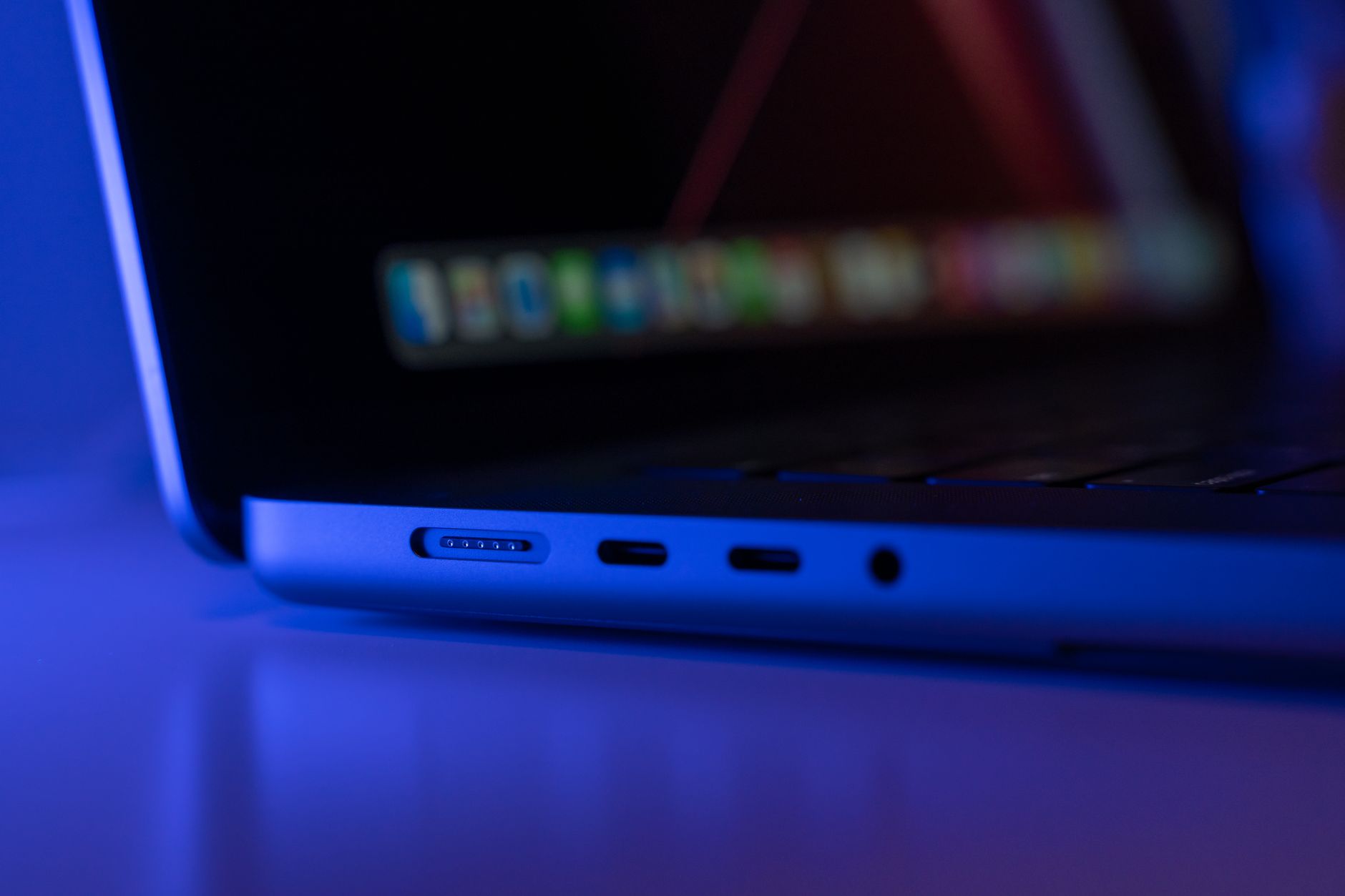
カーソルが動かないときは、確認する順番を固定すると原因にたどり着くのが早くなります。
「接続チャンネル → 電源・レシーバー → ソフト設定」の順で見るのが、手間の少ない順序です。
分解や初期化はまだ必要ありません。
Step 1: Easy-Switch のチャンネルが切り替わっていないか確認する
本体上部の Easy-Switch ボタンを押すと接続先が切り替わり、以前つないでいたデバイス側では反応しなくなります。
持ち運びやデスク移動のときに手のひらでボタンを押してしまい、気づかないうちにチャンネル2に移っているケースがよくあります。
Easy-Switch ボタンを1回押して、今使っているPC側で反応が戻るか試してください。
切り替えた直後は再接続に数秒かかるため、少し待ってからもう一度ボールを転がしてみてください。
Step 2: バッテリーとレシーバーを切り分ける
チャンネルが正しいのに無反応なら、次は電源と受信側です。
MX ERGO を充電ケーブルにつないだ状態で反応するかを確認すると、バッテリー切れかどうかを一発で切り分けられます。
充電中に動くなら、原因は単純な充電不足です。
Bluetooth 接続で不安定な場合は、Unifying USB レシーバー接続に切り替えてみてください。
片方で症状が消えれば、もう片方の接続不良と判断できます。
Step 3: Logi Options+ のポインタースピードを確認する
見落とされがちなのが、ソフト側の設定です。
Logi Options+ のポインタースピードのスライダーが最低に振り切れていると、ボールを大きく回してもカーソルがほとんど動かず、故障と区別できません。
アップデートやプロファイルの再読み込みで設定が変わることもあるため、まずスライダーの位置を目視で確認してください。
Logi Options+ はアプリごとに設定を変えられるので、特定のアプリでだけ挙動が変わる場合はこちらが原因です。
ここまでの3ステップで反応が戻らない場合、残るのは本体内部の物理的な故障です。
最後に、その見分け方と判断ラインを整理します。
どれも効かないときに疑う内部故障|FFC断線と買い替えの判断ライン

清掃も接続も設定も試して改善しないなら、本体内部の配線トラブルが視野に入ります。
特徴的なのは、ボールは滑らかに転がるのにカーソルが一切動かないという組み合わせです。
ここまで来ると、自力で直すか、修理に出すか、買い替えるかの三択になります。
FFC断線は「ボールは回るのにカーソルが動かない」が典型症状
FFC(フレキシブルフラットケーブル)はセンサーと基板をつなぐ薄いリボン状のケーブルで、経年や分解の繰り返しで断線することがあります。
断線するとセンサーからの信号が届かなくなるため、ボールの動きだけが無視される状態になります。
クリックやスクロールは効くのにポインタだけ反応しない場合は、この可能性が残ります。
保証期間内であれば、分解する前にメーカーサポートへ問い合わせるのが先です。
自力での交換は基板を開けてケーブルを差し直す作業になり、分解した時点で保証は使えなくなります。
修理か買い替えかは「使用年数」と「作業を止められるか」で決める
購入から数年が経ち、支持球の摩耗やバッテリーの持ちも落ちているなら、修理より買い替えのほうが総コストで有利になりやすいです。
後継モデルの MX ERGO S は USB-C 充電と静音クリックを採用し、20度の傾斜によって前腕の筋肉の緊張を27%軽減する設計になっています(ロジクール公式「MX Ergo S」製品ページ)。
ロジクール公式ストアの価格は17,800〜19,580円(税込、2026年9月20日時点)で、時期によって変動するため最新価格は販売ページで確認してください。
一方、仕事で毎日使っていて代替機がない場合は、修理を待つ数日間のほうが痛手になります。
同じ操作感をすぐ取り戻したいなら、後継機を手元に置いたうえで旧機を修理に回すのが現実的です。
症状別の対処はここまでです。
清掃の周期や部品交換など、作業の前後で迷いやすい点を整理しておきます。
よくある質問

以下の3つは、無駄な分解を避けるために先に押さえておきたいポイントです。
Q. 清掃したのに数週間でまた引っかかるようになります。異常ですか?
A. 異常ではなく、使用環境と手の脂の量によって再発周期は変わります。
毎日長時間使う人ほど支持球に汚れが乗りやすく、数週間で引っかかりを感じることもあります。
再発が早いと感じるなら、月1回の清掃を習慣にしておくと症状が出る前にリセットできます。
Q. 支持球だけを交換することはできますか?
A. 支持球は消耗部品なので交換自体は可能ですが、本体を開ける作業が必要になります。
摩耗した支持球はエタノール清掃では滑りが戻らないため、引っかかりが清掃で改善しない場合の選択肢になります。
分解に不安があるなら、保証状況を確認したうえでメーカーサポートに相談するほうが安全です。
Q. カーソルが飛ぶ・カクつくのも同じ原因ですか?
A. 多くの場合は同じで、支持球やボール表面の汚れによってセンサーの読み取りが乱れています。
清掃で改善しない場合は、金属製のデスクや光沢のある面の近くで使っていないかも確認してください。
Bluetooth 接続で飛びが出るなら、Unifying レシーバーに切り替えると安定することがあります。
まとめ
- ボールが重い・引っかかる: 支持球の汚れが原因の代表格。無水エタノールと綿棒で5分の清掃から始める
- ボールは軽いのにカーソルが動かない: Easy-Switch のチャンネル → バッテリー・レシーバー → Logi Options+ のポインタースピードの順に確認する
- 清掃も設定も効かない: FFC断線など内部故障の可能性。分解前に保証状況を確認する
- 使用年数が長く代替機がない場合: 後継機の MX ERGO S(公式ストア17,800〜19,580円・税込、2026年9月時点)への買い替えが現実的な選択肢になる
症状を2つに分けるところから始めれば、いま確認すべき項目は3つ以内に絞れます。
上から順に試して、それでも動かないときだけ修理・買い替えを検討してください。
参照情報源:
- ロジクール公式「MX Ergo S ワイヤレス トラックボールマウス」製品ページ(仕様・価格)(https://www.logicool.co.jp/ja-jp/shop/p/mx-ergo-s-wireless-trackball-mouse)(参照日:2026-09-20)
- ロジクールサポート「Logicool MX Ergo Easy-Switch の機能」(チャンネル切替・LEDの見方)(https://support.logi.com/hc/ja/articles/360023189234)(参照日:2026-09-20)
- ロジクールサポート「Bluetooth または Unifying レシーバーを使って MX Ergo をコンピュータに接続する」(再ペアリング手順)(https://support.logi.com/hc/ja/articles/360023356693)(参照日:2026-09-20)
▼ トラックボールが突然引っかかる原因と直し方|無水エタノールで5分の清掃手順
▼ ロジクールM575のトラックボールが引っかかる原因と掃除手順|5分で直す
Xでも、ツールの使い方や効率化のヒントを発信しています。
気になった方はフォローしていただけると嬉しいです👉 @_neko_adventure