

MX ERGOの掃除・分解方法完全ガイド|滑り・クリック不良を症状別に解決
Intro
MX ERGOのボールの滑りが悪くなった、あるいはクリックの反応が鈍くなったとき、直し方は症状によって「掃除で済むケース」と「分解が必要なケース」に分かれます。
毎日同じ手で操作するトラックボールは皮脂やホコリが溜まりやすく、放置すると滑りだけでなくクリックの誤作動にもつながります。
症状別の見分け方から分解不要の基本清掃、実際にケースを開けて行う分解清掃まで、対処の優先順位に沿って解説していきます。
この記事で分かること
・掃除だけで直る症状と、分解が必要な症状の見分け方
・ボールを取り外して行う基本のお手入れ手順
・MX ERGOを分解して内部を清掃する具体的な手順と注意点
結論:ボールの滑りが悪いだけなら分解不要の基本清掃で改善することが多く、クリックが反応しない・チャタリングするなら分解して内部の接点とセンサーを清掃する必要があります。
まずは自分の症状がどちらに当てはまるかを整理してから、必要な作業に進みましょう。
Index
Intro症状で見分ける、掃除で直るか分解が必要か分解不要の基本清掃、ボールと支持球のお手入れボールを取り外す支持球とセンサー周辺を清掃するボールを戻して動作確認するMX ERGOを分解して行う清掃、手順と注意点分解に必要な工具をそろえる底面のネジを外してケースを開ける接点とセンサーを清掃して元通りに組み立てる掃除・分解後も改善しない場合の選択肢チャタリングが続く場合はスイッチ交換を検討する掃除で直らない滑りの悪さは設定の見直しも有効よくある質問Q. MX ERGOとMX ERGO Sで分解手順は違いますかQ. 保証期間中に分解しても大丈夫ですかQ. 掃除の頻度はどれくらいが目安ですかまとめRelated ArticlesRecent Posts
※本記事にはプロモーションが含まれます
症状で見分ける、掃除で直るか分解が必要か

MX ERGOのトラブルは大きく「動きの症状」と「クリックの症状」の2種類に分かれ、どちらに当てはまるかで最初にやるべき作業が変わります。
ボールの回転が引っかかる、特定の方向だけ滑りが悪い、カーソルが飛ぶといった症状は、ボールを支えている3個の支持球や光学センサー周辺にホコリや皮脂が蓄積していることが主な原因です(did2memo.net「MX ERGO (MXTB1s) の分解方法」、2017年10月)。
このタイプはケースを開けなくても、ボールを取り外すだけの基本清掃で改善するケースがほとんどです。
一方でクリックしても反応しない、1回のクリックが2回認識される「チャタリング」、ボタンを押し込んでも引っかかる感触があるといった症状は、内部のスイッチや接点の摩耗・汚れが原因のことが多く、基本清掃だけでは解決しません。
この場合はケースを開けてスイッチ周辺の接点を清掃するか、スイッチ自体の劣化であれば交換を検討する必要があります。
両方の症状が同時に出ている場合は、まず基本清掃を試したうえで改善しない部分だけ分解に進むと、無駄に分解のリスクを負わずに済みます。
分解不要の基本清掃、ボールと支持球のお手入れ
掃除をしてもボールの引っかかりが取れない、あるいはカーソルが急に動かなくなったという場合は、汚れ以外に原因があるかもしれません。症状ごとの原因と直し方はMX ERGOが突然動かない・ボールが引っかかる|症状別の原因と直し方で整理しているので、分解に進む前に一度見ておくと切り分けがしやすいと思います。
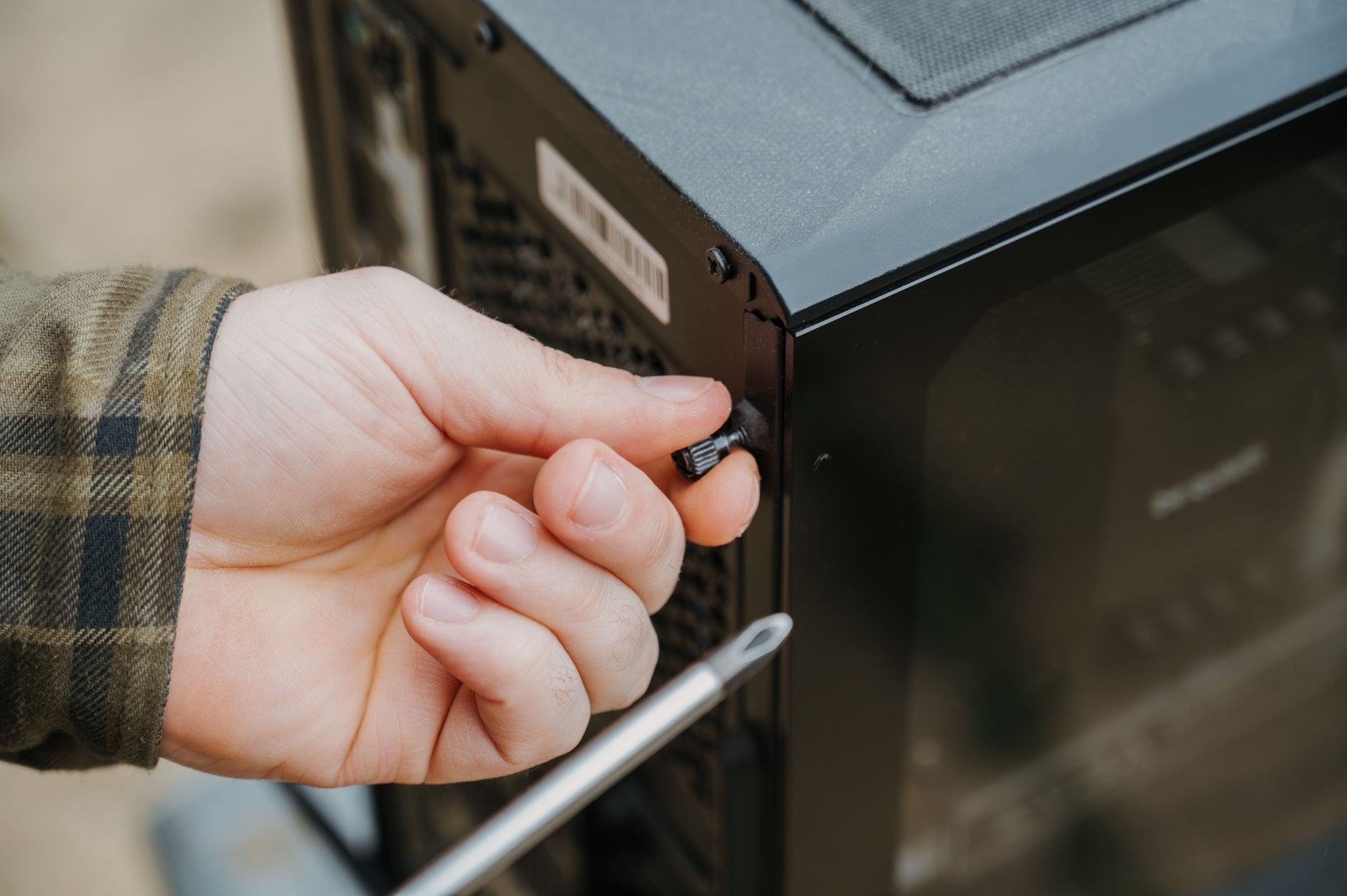
分解に進む前に、まずはケースを開けずにできる基本清掃を試すことをおすすめします。
ボールは底面にある小さな穴に細い棒を差し込んで押し出すと取り外せる構造になっており、特別な工具がなくても内部の支持球やセンサー周辺まで手が届きます。
ボールを取り外す
本体を裏返し、底面にある小さな穴に爪楊枝など細い棒を差し込んで軽く押すと、ボールが浮き上がって取り外せます。
力を入れすぎるとボールが飛び出して転がってしまうことがあるため、片手で本体を軽く押さえながら作業すると安全です。
ボールを外したら、ボール自体の表面を乾いた柔らかい布で拭き、皮脂汚れを落としておきましょう。
支持球とセンサー周辺を清掃する
ボールを外した内部には、前述の支持球3個が配置されており、ここにホコリが蓄積すると滑りが悪化しやすくなります。
細かいホコリはエアダスターで吹き飛ばすのが手早く、支持球の隙間や光学センサーのレンズ周辺まで届かせやすい方法です。
それでも黒ずみが残る場合は、水で軽く湿らせた糸くずの出ない柔らかい布で拭き取ります。
研磨剤入りのクリーナーや有機溶剤は素材を傷める恐れがあるため、清掃には使用しないようにしましょう。
ボールを戻して動作確認する
清掃が終わったらボールを穴に軽く押し込んで戻し、実際にカーソルを動かして引っかかりがないか確認します。
方向によって滑りにムラがある場合は、支持球のどれか1個にまだ汚れが残っている可能性があるため、もう一度取り外して確認しましょう。
基本清掃は特別な工具が不要なので、週に1回程度の頻度で行うと症状の再発を防ぎやすくなります。
MX ERGOを分解して行う清掃、手順と注意点

基本清掃でも改善しない、あるいはクリックの反応不良がある場合は、ケースを開けて内部のスイッチや接点を清掃する必要があります。
分解は保証対象外になる可能性がある作業のため、保証期間内であれば先にロジクールのサポート窓口に相談することも選択肢に入れておきましょう。
分解に必要な工具をそろえる
MX ERGOの底面のネジは六角穴のトルクスネジが使われており、一般的なプラスドライバーでは開けられません。
ユーザーによる分解レポートでは、T6サイズのトルクスドライバーがあれば底面の6本のネジを外せると報告されています(did2memo.net「MX ERGO (MXTB1s) の分解方法」、2017年10月)。
細かいネジを紛失しないよう、磁石付きのトレイやマスキングテープに順番に貼り付けておくと組み立て時に迷いません。
底面のネジを外してケースを開ける
前述の6本のネジを外すと、ツメで固定されているケースが分離できる構造になっており、爪やピックを使ってゆっくりこじ開けます(同、did2memo.net「MX ERGO (MXTB1s) の分解方法」)。
内部にはメイン基板とセンサー部をつなぐフラットケーブルが複数本通っているため、勢いよくケースを開けるとケーブルが引きちぎれる恐れがあります。
接点とセンサーを清掃して元通りに組み立てる
クリックの反応不良やチャタリングが疑われる場合は、左右クリックのスイッチ周辺の接点を無水エタノールを含ませた綿棒で軽く拭き、乾燥させてから通電を確認します。
無水エタノールは揮発性が高く金属部分にサビを残しにくいため、精密機器の接点清掃によく使われる溶剤です。
清掃が終わったら、外したときと逆の手順でフラットケーブルを差し込み、ケースを閉じてネジを締め直します。
組み立て後は基本清掃のときと同様に、実際にクリックとボールの動きを確認してから通常使用に戻しましょう。
掃除・分解後も改善しない場合の選択肢
基本清掃と分解清掃を両方試しても症状が改善しない場合は、消耗部品の交換や設定の見直しに切り替える判断も必要です。
無理に分解を繰り返すとフラットケーブルの断線リスクが増えるため、原因の切り分けができた時点で次の対策に進むことをおすすめします。
チャタリングが続く場合はスイッチ交換を検討する
清掃後もクリックの反応不良が続く場合、原因はスイッチ内部の金属接点そのものの摩耗である可能性が高く、清掃では回復しません。
1回のクリックで2回反応する現象が特定のボタンだけで再現するか、複数のボタンで起きるかを確認しておくと、スイッチ単体の劣化かセンサー側の問題かを切り分けやすくなります。
この場合は接点復活剤を試す方法もありますが、根本的な解決にはスイッチ自体の交換修理が必要になることが多く、分解経験がない場合は無理に自力修理を続けず、購入店やメーカーのサポート窓口に相談する選択肢も検討しましょう。
接点復活剤や交換修理を試す前に、まず基本清掃と分解清掃の両方を一度ずつ行った上で症状が変わらないかを確認しておくと、無駄な部品購入を避けられます。
掃除で直らない滑りの悪さは設定の見直しも有効
清掃をしても特定方向の滑りだけが改善しない場合、原因がボールの摩耗やDPI設定など掃除以外の要因にあることもあります。
ポインター速度やDPIの調整を見直す、あるいはボール自体の摩耗を疑って交換を検討することも有効な対処法です。
調整や清掃を一通り試しても改善が見込めない場合は、無理に自己流の対処を重ねるより、購入店やメーカーのサポート窓口に相談して交換や修理の可否を確認したほうが早く解決できることがあります。
よくある質問

Q. MX ERGOとMX ERGO Sで分解手順は違いますか
A. MX ERGOとMX ERGO Sは基本的なネジの位置や分解の流れが共通していますが、世代やモデルによって細部の仕様が変わっている可能性があります。
分解レポートを参照する際は、手元の機種がMX ERGO無印かMX ERGO Sかを確認したうえで、記載されている型番が自分の機種と一致するかを照らし合わせることをおすすめします。
違いを見落として無理な力をかけると破損につながるため、ネジやツメの位置は都度目で確認しながら作業しましょう。
Q. 保証期間中に分解しても大丈夫ですか
A. メーカーの保証規定によっては、ユーザー自身による分解が保証対象外の扱いになる可能性があります。
保証期間内で症状が改善しない場合は、自己分解を進める前にロジクールのサポート窓口に相談し、交換や修理の対象になるか確認するほうが安全です。
保証切れ後であれば、本記事の手順を参考に自己責任で分解清掃を検討する流れになります。
Q. 掃除の頻度はどれくらいが目安ですか
A. 使用頻度や環境によって差はありますが、支持球やセンサー周辺のホコリは日常的に蓄積するため、週1回程度の基本清掃を目安にすると症状の予防につながります。
ホコリの多い環境で使用している場合や、毎日長時間操作する場合はもう少し頻度を上げても良いでしょう。
分解を伴う清掃は消耗のリスクがあるため、基本清掃で対応できるうちは分解を避け、必要になったときだけ行うのが安全です。
まとめ
- 症状の見分けが最初の一歩: 滑りの悪さは基本清掃、クリック不良は分解清掃が基本の対応
- 工具はトルクスドライバーが必須: MX ERGOの底面ネジは六角穴のトルクス規格
- 無理な分解の繰り返しは避ける: フラットケーブルの断線リスクがあるため、原因を切り分けてから作業する
分解不要の基本清掃を優先し、それでも症状が残る場合にだけ分解清掃に進むことで、余計なリスクを避けながらMX ERGOを長く使い続けられます。
参照情報源:
- did2memo.net「MX ERGO (MXTB1s) の分解方法」(https://did2memo.net/2017/10/21/mx-ergo-mxtb1s-how-to-disassemble/)(参照日:2026-09-17)
- keyboard-life.com「MX ERGOのスイッチ修理」(https://keyboard-life.com/repairing-mx-ergo-trackball-mouse-switches/)(参照日:2026-09-17)
▼ トラックボールマウスの掃除方法と頻度|綿棒とエタノールで操作感を戻す手順
▼ ロジクールM575のトラックボールが引っかかる原因と掃除手順|5分で直す
Xでも、ツールの使い方や効率化のヒントを発信しています。
気になった方はフォローしていただけると嬉しいです👉 @_neko_adventure