
🛡️
NordVPN接続中に公共Wi-Fiのログイン画面が出ない時の対処法
Intro

※本記事にはアフィリエイトリンクが含まれます。商品・サービスの紹介は筆者の判断によるものです。
公共Wi-Fiに繋いだのにログイン画面が表示されない場合、NordVPNを一時切断して認証ページを開いてから再接続するのが最も確実な解決策。
カフェや空港のフリーWi-Fiに繋いだ瞬間、いつもなら出てくる「利用規約に同意する」のログイン画面が出ず、ブラウザが固まったように見える経験があるはず。
原因はNordVPNがDNS通信を暗号化しているため、Wi-Fi側がログイン画面を強制表示できないこと。
この記事ではその仕組みと、3ステップで解決する具体的な手順を解説する。
この記事で分かること
・NordVPN接続中に公共Wi-Fiのログイン画面が表示されない原因
・3ステップで公共Wi-Fiに繋ぐ手順
・ログイン後にNordVPNを自動再接続する設定方法
結論:公共Wi-Fiの認証ページはVPN切断時のみ表示される。NordVPNを一度切断→ログイン→再接続の順で対処するのが最短ルート。
NordVPN自体のバグや故障ではなく、公共Wi-Fiの仕組みとVPNが衝突する正常な現象。
適切な手順を踏めばすぐに復旧できる。
Index
IntroなぜNordVPN接続中にWi-Fiログイン画面が出ないのか公共Wi-Fiログイン画面を表示する3ステップStep 1: NordVPNを一時切断するStep 2: ブラウザでログイン画面を強制的に開くStep 3: 認証完了後にNordVPNを再接続するログイン後の自動再接続を設定する自動接続(Auto-Connect)を有効にする信頼できるネットワーク(Trusted Networks)を設定するそれでも解決しない場合のトラブルシューティングDNSキャッシュをクリアするシークレットモード・別ブラウザで開くWi-Fiを忘れて再接続するよくある質問Q. NordVPNを使うと公共Wi-Fiで毎回ログイン画面が出なくなりますかQ. ログイン画面を表示するためにVPNを切る間、通信は危険ですかQ. iPhoneとAndroidで対処法は違いますかQ. Kill Switchをオフにすると危険ではないですかまとめRelated ArticlesRecent Posts
なぜNordVPN接続中にWi-Fiログイン画面が出ないのか
このセクションの要点: 公共Wi-Fiの認証ページ(Captive Portal)はDNSの仕組みを使って強制表示されるが、VPNがDNSを暗号化するためログイン画面が届かない。

公共Wi-Fiのログイン画面はCaptive Portal(キャプティブポータル)と呼ばれる仕組みで表示される。
スマホやPCはWi-Fi接続直後に自動でテスト用URL(iOSなら`captive.apple.com`、Androidなら`connectivitycheck.gstatic.com`)にアクセスし、Wi-Fiのアクセスポイントがその通信を横取りして認証ページを返す仕組み。
ところがNordVPNが接続された状態だと、すべての通信は暗号化されたトンネルを通じて外部のVPNサーバーへ直送される。
アクセスポイントは通信の中身を見ることができず、ログイン画面を差し込む機会そのものが失われる。
結果として「Wi-Fiには繋がっているのにインターネットが使えない」「ログイン画面が出ないまま固まる」状態になる。
これはNordVPNだけでなくExpressVPNやSurfshark等あらゆるVPNで発生する仕様上の現象であり、故障ではなく暗号化が正常に働いている証拠。
原因が分かれば対処は単純で、認証の瞬間だけVPNをオフにすれば良い。
公共Wi-Fiログイン画面を表示する3ステップ
このセクションの要点: NordVPNを一時切断→認証ページにログイン→NordVPNを再接続、の順で確実に繋がる。
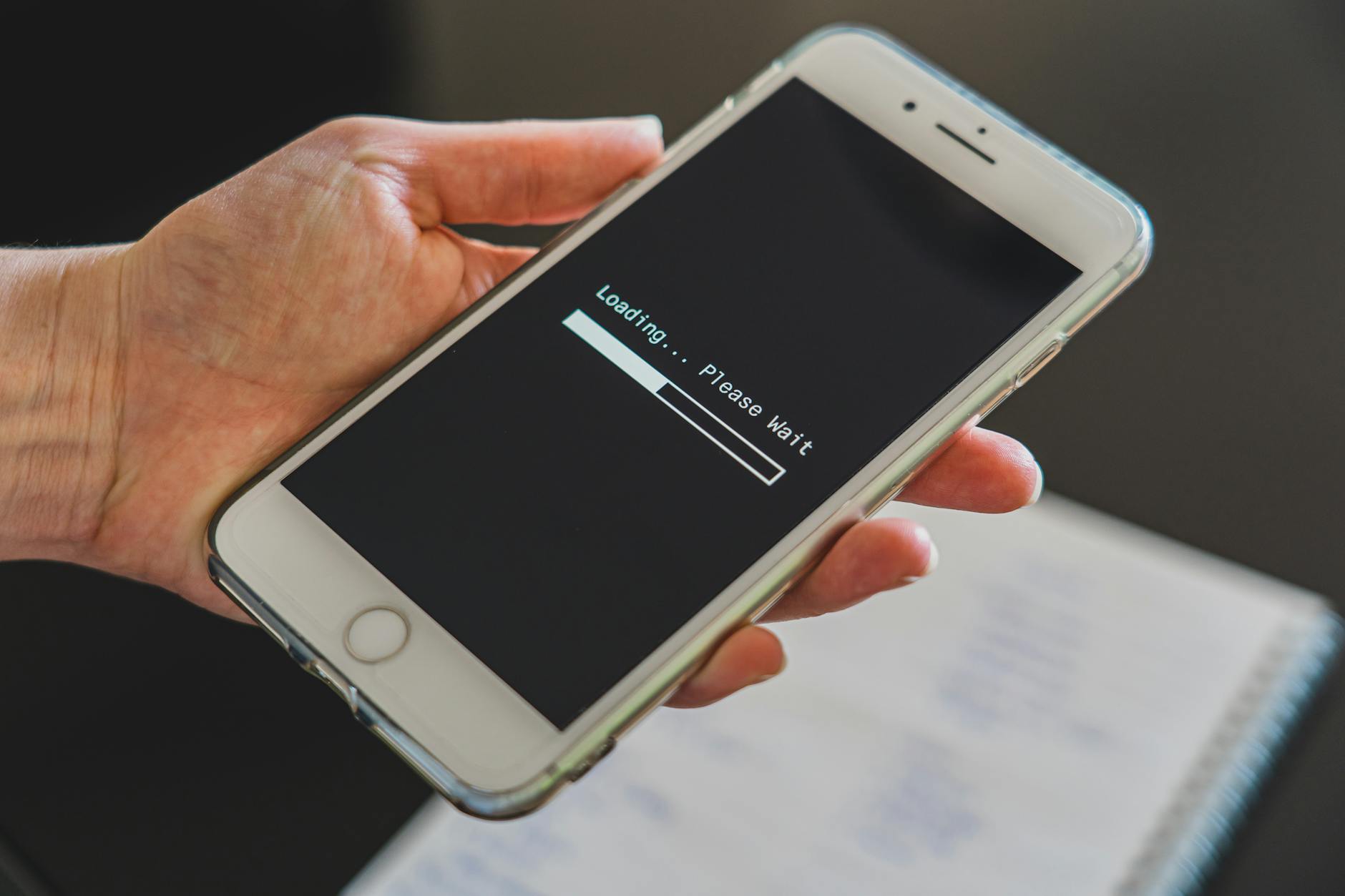
このセクションでは、最も再現性の高い手順を3ステップで解説する。
慣れれば短時間で完了する流れ。
Step 1: NordVPNを一時切断する
NordVPNアプリを開き、画面中央の「切断」または「Disconnect」ボタンをタップして接続を解除する。
このときアプリを完全に終了する必要はなく、VPN接続だけ切れば良い。
切断するとスマホやPCのDNSが本来の公共Wi-Fi側に戻り、認証ページを受け取れる状態になる。
なお、NordVPNのKill Switch(キルスイッチ)機能を有効にしている場合は一時的にオフにする必要がある。
Kill SwitchはVPN切断中の通信を遮断する機能のため、有効のままだとログイン画面も表示されない。
Step 2: ブラウザでログイン画面を強制的に開く
VPN切断から数秒待つと、多くの場合ログイン画面が自動表示される。
表示されない場合は、ブラウザのアドレスバーに `http://neverssl.com` または `http://captive.apple.com` と入力してアクセスする。
HTTPSサイトはアクセスポイントが介入できないため、必ず`http://`で始まる非暗号化URLを使うのがコツ。
ログイン画面が表示されたら、利用規約への同意やメールアドレス入力等、Wi-Fi側の指示に従って認証を完了する。
Step 3: 認証完了後にNordVPNを再接続する
通常のWebサイトが開けるようになったら、すぐにNordVPNアプリを開いて「クイック接続」または「Quick Connect」をタップする。
このタイミングで再接続することで、認証後の通信を暗号化し公共Wi-Fi上での盗聴を防げる。
認証直後にメールやSNSを開いてしまうと、その間の通信が暗号化されていない状態になる。
Step 3まで完了してから他のアプリを操作する習慣をつけることが、セキュリティ上もっとも重要。
ログイン後の自動再接続を設定する
このセクションの要点: NordVPNの自動接続機能と信頼できるネットワーク機能を組み合わせれば、Wi-Fi認証後の再接続忘れを防げる。

毎回手動で再接続するのは面倒で、忘れた瞬間が一番リスクが高い。
NordVPNには「特定のWi-Fiに繋がったら自動で接続する」機能があり、設定しておけば認証後すぐ自動的に暗号化される。
自動接続(Auto-Connect)を有効にする
NordVPNアプリで「設定」→「自動接続」または「Auto-Connect」を開き、「Wi-Fi接続時に自動接続」をオンにする。
信頼できないネットワーク(カフェ・空港・ホテル等)に繋がった瞬間、自動的にVPN接続が確立される。
ただしこの設定だけだと、公共Wi-Fiの認証画面を表示する前に自動接続が走ってしまう場合がある。
そのため次の「信頼できるネットワーク」設定とセットで運用するのが推奨される。
信頼できるネットワーク(Trusted Networks)を設定する
自宅やオフィスのWi-FiをNordVPNの「Trusted Networks」リストに登録しておくと、そのWi-Fiでは自動接続せず、それ以外のWi-Fiでのみ自動接続が動作する。
登録は「Auto-Connect」画面下部の「Trusted Networks」から行える(モバイルアプリ・デスクトップアプリの両方で利用可能)。
この機能を使えば、自宅ではVPNなしで快適に通信し、外出先のWi-Fiでは自動でVPNが保護する運用ができる。
ただしOSや契約プランによっては機能が利用できない場合があるため、対応状況はNordVPN公式サイトで確認する。
それでも解決しない場合のトラブルシューティング
このセクションの要点: 3ステップで解決しない場合は、DNSキャッシュ・ブラウザ・Wi-Fi設定の順で原因を切り分ける。
VPNを切断してもログイン画面が出ないケースもある。
その場合は以下の順序で原因を切り分ける。
DNSキャッシュをクリアする
過去にアクセスした古いDNS情報がデバイスに残っていると、認証ページに正しくアクセスできない場合がある。
iPhoneは機内モードのオン→オフ、Androidは設定からネットワーク設定のリセット、Macはターミナルで`sudo dscacheutil -flushcache`を実行するとDNSキャッシュをクリアできる。
スマホで最も簡単な方法は機内モードを一度オンにしてからオフにすること。
ほとんどの場合これでDNSがリフレッシュされ、認証ページが表示される。
シークレットモード・別ブラウザで開く
ブラウザのキャッシュやCookieが原因で、ログイン画面の代わりに「接続済み」状態が表示されてしまうことがある。
Safari→Chrome、Chrome→Firefoxのように別のブラウザに切り替えるか、シークレットモード(プライベートブラウズ)で`http://neverssl.com`を開き直す。
ブラウザを変えても解決しない場合は、デバイス側ではなくWi-Fi側のシステムトラブルの可能性が高い。
Wi-Fiを忘れて再接続する
スマホやPCの設定からWi-Fiネットワークを「このネットワーク設定を削除」または「Forget Network」で一度忘れさせ、再度パスワードを入力して接続し直す。
これによりCaptive Portalの認証フローが最初から再実行され、ログイン画面が確実に表示される。
それでも改善しない場合は、店舗・施設のスタッフにWi-Fiルーター側の状況を確認するのが確実。
本記事の情報について
本記事の価格・仕様・機能はすべて公式情報源から確認しています。
・料金情報: 各サービス公式サイト(参照日は記事末尾を確認)
・機能・仕様: 各サービス公式ドキュメント・ヘルプページ
・比較基準: 編集部が設定(価格・接続速度・対応デバイス数・プライバシーポリシー)
よくある質問

Q. NordVPNを使うと公共Wi-Fiで毎回ログイン画面が出なくなりますか
A. はい、NordVPNが接続された状態で新しい公共Wi-Fiに繋ぐと、ほぼ毎回認証ページが表示されません。
これはNordVPNだけでなくすべてのVPNサービスに共通する仕様で、DNS通信が暗号化されることで公共Wi-Fi側がログイン画面を割り込ませられないためです。
対処法はこの記事のStep 1〜3を毎回実行するか、信頼できるネットワーク機能を設定して自動化することです。
Q. ログイン画面を表示するためにVPNを切る間、通信は危険ですか
A. 認証ページへのログイン操作中は通信が暗号化されないため、理論上は同じWi-Fi上の第三者に通信を傍受されるリスクがあります。
ただし認証ページで入力するのはメールアドレスや利用規約への同意程度で、パスワードや決済情報を入力する場面はほぼありません。
ログイン完了後すぐにNordVPNを再接続すれば、実質的なリスクは最小限に抑えられます。
Q. iPhoneとAndroidで対処法は違いますか
A. 基本的な手順は同じですが、認証ページを強制表示するURLが異なります。
iPhoneは`http://captive.apple.com`、Androidは`http://connectivitycheck.gstatic.com`、汎用的に使える`http://neverssl.com`はどちらでも動作します。
Step 2でログイン画面が自動表示されない場合に、デバイスに合ったURLを使い分けると確実です。
Q. Kill Switchをオフにすると危険ではないですか
A. Kill SwitchはVPN切断時に通信を遮断する機能なので、オフにした瞬間からデバイスの通信は無防備になります。
ただしStep 1〜3の手順は短時間で完了するため、ログイン直後に再接続すればリスク露出時間は短く抑えられます。
公共Wi-Fiの認証以外の用途で長時間オフにしないよう、ログイン完了後はすぐKill Switchも再有効化することを推奨します。
まとめ
公共Wi-FiでNordVPNのログイン画面が出ない問題は、仕組みを理解すればすぐに解決できる。
- 原因: VPNが暗号化するDNS通信とCaptive Portalの仕組みが衝突するため
- 解決の最短ルート: NordVPN切断 → 認証ページにログイン → NordVPN再接続
- 再発防止: 自動接続+信頼できるネットワーク機能で運用を自動化
公共Wi-Fiは利便性が高い反面、暗号化なしの通信を傍受されるリスクが現実にある。
NordVPNを正しく設定して使えば、カフェや空港でも安心して仕事や決済を行える。
参照情報源:
- NordVPN公式サイト(https://nordvpn.com/ja/)(参照日:2026-05-18)
- Apple Captive Network Assistant 仕様(参照日:2026-05-18)
▼ NordVPNがWindows 11で接続できない時の対処法【2026年版】
▼ NordVPNのNordLynxがiPhoneで繋がらないときの対処法5選【2026年版】
Xでも、ツールの使い方や効率化のヒントを発信しています。
気になった方はフォローしていただけると嬉しいです👉 @_neko_adventure