
🛡️
NordVPNキルスイッチが解除できない・ネットに繋がらない時の対処法【2026年版】
Intro

※本記事にはアフィリエイトリンクが含まれます。商品・サービスの紹介は筆者の判断によるものです。
NordVPNのキルスイッチが原因でネットが繋がらないなら、OSの管理画面からサービスを再起動・無効化することで強制解除できます。
アプリの設定画面から操作できれば最速ですが、反応しない・項目が見つからない状況でも、Windowsの「サービス」、Macのネットワーク設定、Linuxの 'nordvpn' コマンドを使えば数分で復旧できます。
本記事では、症状の切り分けからOS別の強制解除手順、最終手段の「ネットワークスタッククリーンアップ」までを緊急時に使える順番で解説します。
この記事で分かること
・アプリが反応しない時のOS別キルスイッチ強制解除手順
・Mac App Store版と公式版で設定項目が違う理由
・アンインストール後もネットが戻らない時のリセット方法
結論:アプリでオフにできなければ、Windowsは「NordVPN Service」を再起動、Macはネットワーク設定からVPN構成を削除、Linuxは 'nordvpn set killswitch off' で即時復旧できます。
ここからは、原因の切り分け → 基本手順 → 強制解除 → 最終手段の順に進めます。
通信が止まっている時間が長いほど焦りますが、まずは落ち着いて症状を確認するところから始めましょう。
Index
Introまずキルスイッチが原因か切り分けるアプリの設定からキルスイッチをオフにする(基本手順)OS別・アプリが反応しない時の強制解除Windows: NordVPN Serviceを再起動するMac: ネットワーク設定からVPN構成を削除するLinux: コマンドで一発解除それでも繋がらない時のネットワークスタッククリーンアップ解除後もVPNとセキュリティを賢く使い続けるよくある質問Q. キルスイッチをオフにしてもVPN接続は使えますか?Q. なぜ突然キルスイッチが作動してネットが止まるのですか?Q. アプリをアンインストールしたのにネットが戻りません。どうすれば?Q. iPhoneでキルスイッチをオフにする項目が見つかりません。まとめ — 今すぐネットを復旧させるためにRelated ArticlesRecent Posts
まずキルスイッチが原因か切り分ける
このセクションの要点: ネットが繋がらない原因がキルスイッチかどうかは、NordVPNアプリの接続状態とOSのネットワーク表示から判別できます。
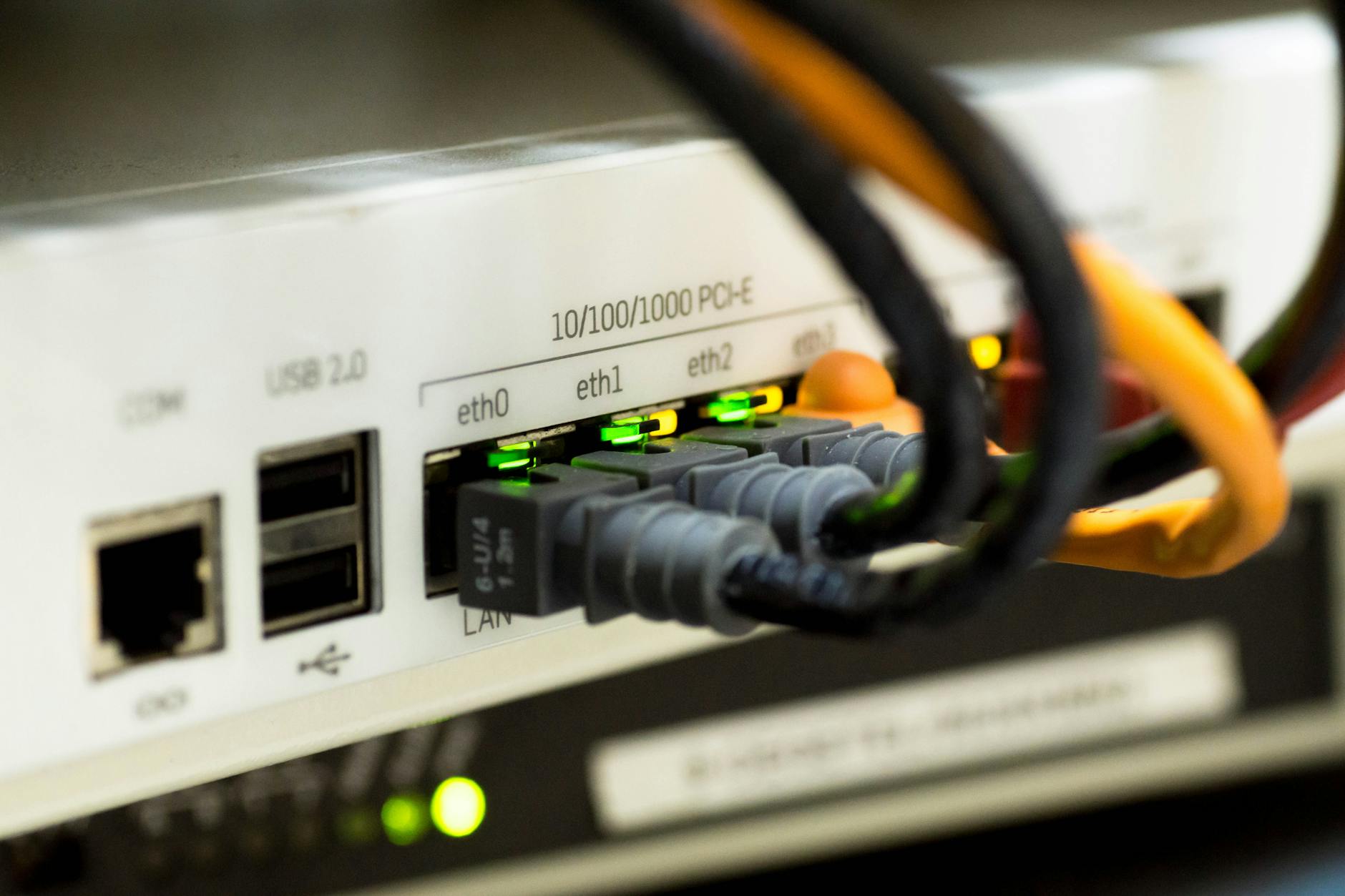
NordVPNの画面で「接続中」表示なのに通信できない、または「未接続」なのにブラウザが完全にエラーを返す場合は、キルスイッチが効いている可能性が高いです。
キルスイッチはVPNトンネルが切れた瞬間に通信を遮断する機能で、Wi-Fi切り替えやサーバー側の一瞬の障害をトリガーに作動します。
タスクバーやメニューバーのアイコン色が通常と違う(赤系・グレーアウト)なら、保護モードが有効なまま固まっているサインです。
切り分けが終わったら、まずはアプリの設定からのオフを試し、それでも改善しない場合のみ次章のOS別手順に進んでください。
スマホ(iOS/Android)では、OS側の「VPN構成」をオフにするだけでも即時復旧できることが多いです。
切り分けが終わったら、まずはアプリ内の正攻法から試しましょう。
それでもダメなら次のH2のOS別手順へ進んでください。
アプリの設定からキルスイッチをオフにする(基本手順)
このセクションの要点: NordVPNアプリが正常に応答するなら、設定画面の「Kill Switch」を1〜2クリックでオフにできます。
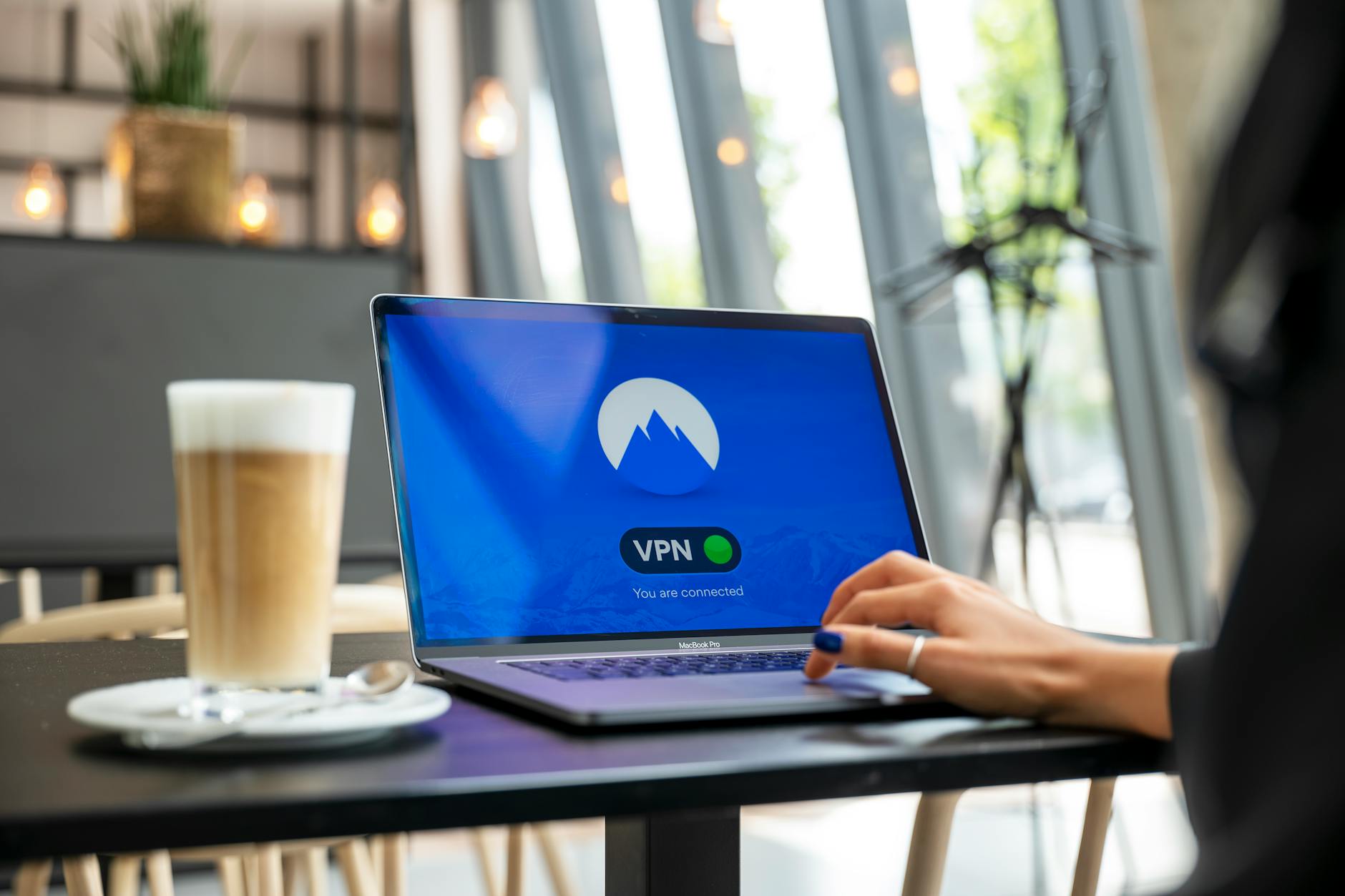
デスクトップ版NordVPN(Windows/Mac公式版)では、画面右下または左下の歯車アイコン → 「Kill Switch」タブを開きます。
「インターネットキルスイッチ」と「アプリキルスイッチ」の2つのトグルがあるので、両方をオフにしてください(出典: nordvpn.com、2026年4月確認)。
オフ直後にネットが復旧しない場合は、一度NordVPNを「切断」してから再接続するか、アプリを再起動します。
モバイル版(iOS/Android)では、設定 → 「キルスイッチ」スイッチをオフにします。
iOSではOS側の「設定 → 一般 → VPNとデバイス管理 → VPN」からNordVPN構成自体をオフにする方が確実です。
アプリが反応せずトグル自体を操作できないケースは、次のセクションでOS側から解除します。
特にWindowsはサービス管理画面からの介入が効果的です。
OS別・アプリが反応しない時の強制解除
このセクションの要点: アプリがフリーズして設定を変更できない場合は、OS側のサービス管理画面・ネットワーク設定・ターミナルから直接無効化します。

NordVPNのプロセスがロックされていても、OS側からはバックグラウンドサービスやVPN構成を強制停止できます。
ご利用環境に応じて、以下のいずれかの手順を試してください。
Windows: NordVPN Serviceを再起動する
Win+Rで「services.msc」を入力し、サービス一覧を開きます。
「NordVPN Service」を右クリック → 「停止」を選び、続けて「開始」をクリックします(出典: support.nordvpn.com、2026年4月確認)。
これでロック状態のキルスイッチが解除され、通常はインターネット接続が即座に戻ります。
復旧後は、もう一度NordVPNアプリの設定からキルスイッチをオフにしておくと、再発を防げます。
Mac: ネットワーク設定からVPN構成を削除する
システム設定 → 「ネットワーク」を開き、左サイドバーから「NordVPN」または「IKEv2」と表示されている項目を選びます。
右下の「−」ボタンで構成を削除すると、OSレベルでVPN強制がオフになり、通信が復旧します。
App Store版のMacアプリには「Kill Switch」設定自体が存在しないため、アプリ設定で見つからない場合は公式サイト版へ切り替える必要があります(出典: support.nordvpn.com、2026年4月確認)。
Linux: コマンドで一発解除
ターミナルを開き、'nordvpn set killswitch off' を実行します。
権限エラーが出る場合は 'sudo' を付けて再実行してください。
コマンド実行後、'nordvpn status' で「Kill Switch: disabled」と表示されれば成功です(出典: support.nordvpn.com、2026年4月確認)。
OS別の手順で解除できないケースは、ネットワーク残骸が原因のことが多いです。
次のセクションで最終手段としてのクリーンアップを紹介します。
それでも繋がらない時のネットワークスタッククリーンアップ
このセクションの要点: アンインストール後もネットが戻らない場合は、OSのDNS・ルーティング・仮想アダプターに残骸が残っているため、手動でリセットします。

Windowsでは管理者権限のコマンドプロンプトで、「ipconfig /flushdns」「netsh winsock reset」「netsh int ip reset」の3コマンドを順に実行します。
完了後にPCを再起動すると、VPN関連の仮想ネットワーク設定がリセットされます。
Macでは「sudo route -n flush」と「sudo killall -HUP mDNSResponder」をターミナルで実行し、DNSとルーティングをクリアできます。
リセット後も復旧しない場合は、Wi-Fiを一度オフ・オン、それでも駄目ならルーターを再起動してDHCPリースを更新してみてください。
なお、キルスイッチではなくWindows側のファイアウォールやプロトコル設定が原因で繋がらないケースもあります。
ネットワークが復旧したら、再発防止のためにキルスイッチの運用設定を見直しておきましょう。
次のセクションで「使い続けるための賢い設定」を紹介します。
解除後もVPNとセキュリティを賢く使い続ける
このセクションの要点: キルスイッチ自体は便利な機能なので、トラブル解除後は「アプリキルスイッチ」モードで運用すると、ネットが全断する事態を防げます。

NordVPNには インターネットキルスイッチ(全通信遮断) と アプリキルスイッチ(指定アプリのみ遮断) の2種類があり、後者ならネットが完全に止まることはありません。
ブラウザやファイル同期クライアントなど、特に保護したいアプリだけを登録しておけば、業務メールやビデオ会議は中断されません。
このモードへの切り替えはアプリの設定画面から数十秒で完了します。
VPNと併せてパスワード管理やセキュリティ全般の基礎を押さえたい人には 「サイバーセキュリティ、マジわからん」と思ったときに読む本 がわかりやすく、より強固な多要素認証を取り入れたいなら YubiKey 5C NFC のような物理キーも有効な選択肢になります。
料金プランや最新機能を改めて見直したい場合は、以下のリンクから内容をチェックしておくと安心です。
ここまでで一通りの復旧と再発防止策が揃いました。
最後によくある質問に答えてからまとめに入ります。
本記事の情報について
本記事の価格・仕様・機能はすべて公式情報源から確認しています。
・料金情報: 各サービス公式サイト(参照日は記事末尾を確認)
・機能・仕様: 各サービス公式ドキュメント・ヘルプページ
・比較基準: 編集部が設定(価格・接続速度・対応デバイス数・プライバシーポリシー)
よくある質問

Q. キルスイッチをオフにしてもVPN接続は使えますか?
A. はい、キルスイッチをオフにしてもVPN自体は通常通り使えます。
キルスイッチは「VPNが切れた瞬間に通信を遮断する保険機能」であり、VPN接続そのものとは独立して動作するためです。
ただし保険を外す形になるので、公衆Wi-Fiなどリスクの高い環境ではアプリ単位キルスイッチに切り替えて運用するのがおすすめです。
Q. なぜ突然キルスイッチが作動してネットが止まるのですか?
A. 多くの場合、Wi-Fi切り替え時の一瞬の通信途絶やVPNサーバー側の障害がトリガーです。
特にモバイル環境やテザリング切り替え時に発生しやすく、ノートPCを別の場所に持ち運んだ直後に起きるケースが目立ちます。
一瞬の途絶でロック状態になり、再接続後も自動解除されない仕様のため、手動でのオフが必要になります。
Q. アプリをアンインストールしたのにネットが戻りません。どうすれば?
A. OSのネットワーク設定にVPN残骸(仮想アダプターやDNS設定)が残っている可能性が高いです。
Windowsなら管理者コマンドプロンプトで「netsh winsock reset」「netsh int ip reset」を実行してPCを再起動、Macならネットワーク設定からVPN構成を手動削除してください。
それでも復旧しない場合は、ルーターを再起動してDHCPリースをリセットすることも効果があります。
Q. iPhoneでキルスイッチをオフにする項目が見つかりません。
A. iOS版NordVPNでは「設定」内の「Kill Switch」または「常時接続VPN」を開いてオフにします。
アプリ側で反応がない場合は、iOSの「設定 → 一般 → VPNとデバイス管理 → VPN」からNordVPN構成自体を一旦オフ、または削除してください。
これによりiOSレベルでVPN強制がリセットされ、通信が即復旧します。
まとめ — 今すぐネットを復旧させるために
- アプリで解除できない時はOS側から: Windowsは「NordVPN Service」再起動、Macはネットワーク設定からVPN構成削除、Linuxは 'nordvpn set killswitch off' で確実に復旧する
- App Store版Macには設定項目がない: 公式サイト版へ切り替えるとキルスイッチを含む詳細設定が使えるようになる
- アンインストール後の不通は残骸が原因: 「netsh winsock reset」やDNSフラッシュでネットワークスタックをクリーンアップする
ネットが復旧したら、料金や機能を見直して自分の使い方に合うプランを選び直しておくと安心です。
参照情報源:
- NordVPN サポート (https://support.nordvpn.com/) (参照日: 2026-05-18)
- NordVPN 公式サイト (https://nordvpn.com/ja/) (参照日: 2026-05-18)
- NordVPN 料金ページ (https://nordvpn.com/ja/pricing/) (参照日: 2026-05-18)
▼ NordVPNがWindows 11で接続できない時の対処法【2026年版】
▼ NordVPNのNordLynxがiPhoneで繋がらないときの対処法5選【2026年版】
Xでも、ツールの使い方や効率化のヒントを発信しています。
気になった方はフォローしていただけると嬉しいです👉 @_neko_adventure