

ClickUp無料プランで課題管理|学生向け設定方法と活用術【2026年版】
Intro

この記事で分かること
・ClickUp無料プランで使える機能と、有料プランとの違い
・履修科目ごとの課題管理を始める3ステップ
・60MBストレージ制限の現実的な回避方法
・Notionの無料プランとの比較・使い分け
Index
ClickUp無料プランでできること・できないこと
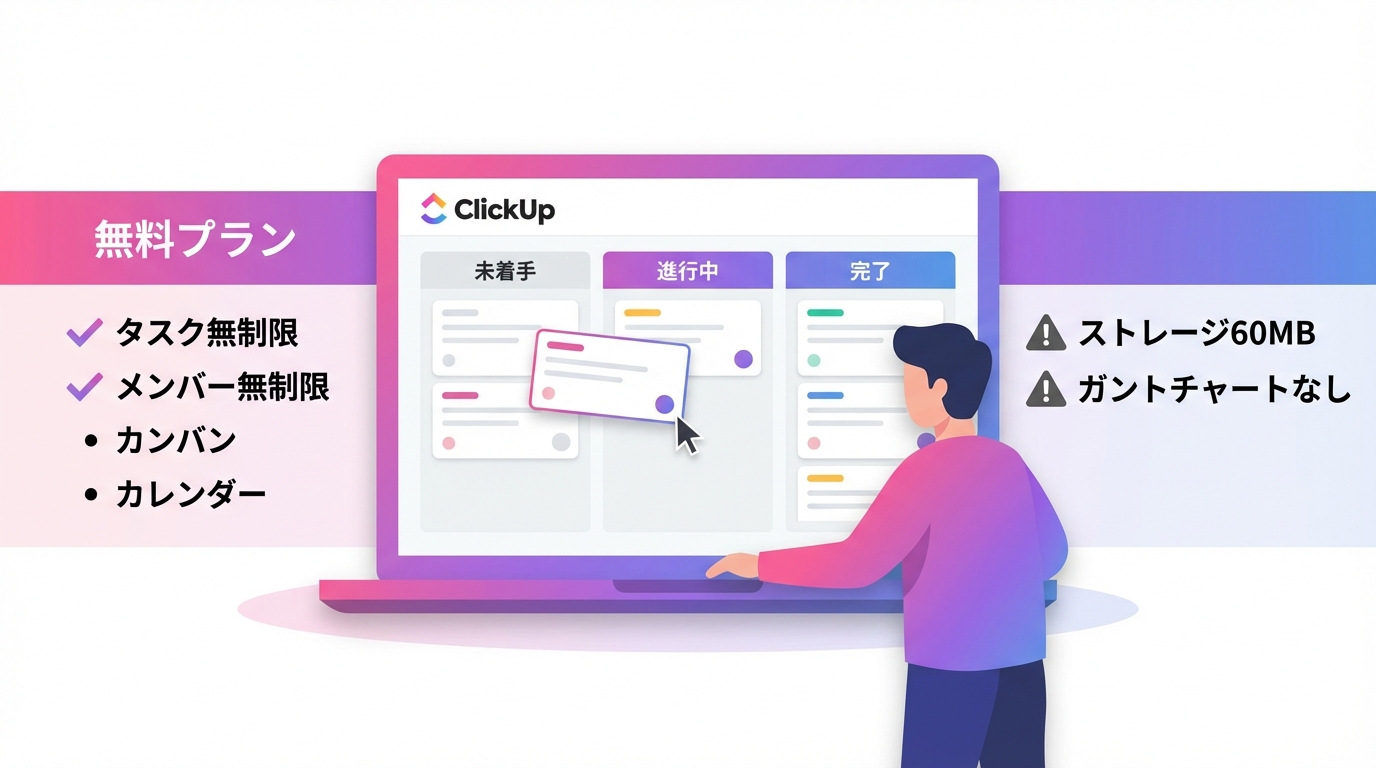
ClickUpのFree Foreverプランは、個人の課題管理には十分すぎる内容です。
- タスク数:無制限(課題をいくつ登録しても$0)
- メンバー数:無制限(グループワークの共有もOK)
- カンバンボード:「未着手→進行中→完了」の視覚管理
- カレンダービュー:締切を一覧で確認
- 共同編集Docs:議事録やノートをリアルタイム共同編集
- ホワイトボード:ブレインストーミングに便利
- リアルタイムチャット:メンバーとの連絡もClickUp内で完結
- 24時間365日サポート(英語)
- ストレージ:60MB(PDFや画像の添付に注意)
- スペース:最大5つ
- 一部機能に回数制限あり(マインドマップ等。詳細は公式料金ページを参照)
- ガントチャート:利用不可(Unlimitedプラン以上)
- 高度な自動化:利用不可
clickup.com
https://clickup.com/
ClickUpを無料で始める
学生向け課題管理の始め方【3ステップ】

ClickUpには「学生向けの使い方」公式ガイドや、すぐに使える学生向けテンプレートが用意されています。まずは以下の3ステップで “課題の見える化” まで一気に作るのが最短ルートです。
参考:ClickUp for Students(https://help.clickup.com/hc/en-us/articles/6328303203735-How-to-use-ClickUp-for-Students)
ステップ1:アカウント作成 → “科目で分ける” だけの最小設計
まずClickUp公式サイトからFree Foreverプランに登録します(学生向けページからでもOK)。
- (基本)科目ごとにListを作る:例)「英語」「統計」「ゼミ」など
- (重い授業だけ)科目をFolderにして、Listで分ける:例)「卒論」Folderの中に「文献」「実験」「執筆」List
おすすめの最小構成は次のどちらかです(迷ったらAでOK)。
| 構成 | 向いている人 | 例 |
|---|---|---|
| A:List = 科目 | まずは課題の締切管理だけしたい | 「英語」List / 「統計」List |
| B:Folder = 科目、List = 種類 | 卒論・制作など、学期で大きなプロジェクトがある | 「ゼミ」Folder → 「文献」「発表」「執筆」List |
ステップ2:学生向けテンプレートで “最初の型” を一気に作る
ClickUpには学生向けテンプレートが複数あります。いきなり自作せず、まずテンプレを複製して「項目だけ自分用に微調整」するのが失敗しません。
代表的なテンプレは以下です(すべて公式テンプレート)。
| テンプレート名 | 用途 | ポイント | URL |
|---|---|---|---|
| Cornell Note Template | 講義ノートの整理 | 日付/Topic/Key Ideas/Questions/Summary の型で復習が速くなる | https://clickup.com/templates/cornell-note-kkmvq-6056968 |
| Class Assignments Template | 課題の一元管理 | 課題タイプごとに整理し、締切・進捗・優先度で漏れを防ぐ | https://clickup.com/templates/class-assignments-t-48349787 |
| Student Progress Template | 学期全体の進捗追跡 | 目標と達成状況を継続的に可視化(学期の振り返りにも使える) | https://clickup.com/templates/student-progress-t-4853814 |
| Student Education Template | 授業・課題・学期をまとめて管理 | 複数科目を “1つの箱” にまとめたい人向け(全体俯瞰が作りやすい) | https://clickup.com/templates/student-education-t-121498457 |
テンプレ導入後は、次の3つだけ最初に設定しておくと運用が安定します。
- Status(未着手 / 進行中 / 提出済 など)
- Due Date(期限)
- Priority(高/中/低)(テスト前や必修の課題に効く)
ステップ3:カレンダービューで締切を “週単位” で見える化する
タスクにDue Date(期限)を入れたら、Calendar view で「今週締切の課題」を並べて確認します。ドラッグ&ドロップで日付調整できるので、週の計画が立てやすくなります。
運用のコツ(学生向け)
- 提出期限のタスクは“締切の前日”にもリマインド用タスクを作る(当日だとバタつきやすい)
- レポートや制作物は、提出タスクとは別に「下書き」「推敲」「提出」の小タスクに分ける(遅延の原因が特定しやすい)
- グループ課題は担当者(Assignee)を必ず入れる(「誰がやる?」の渋滞を防ぐ)
60MBストレージを賢く使うコツ

無料プランの最大の制約は60MBのストレージ上限です。
- レポートのPDFやスライド → Google Driveに保存し、共有リンクをタスクに貼付
- 参考資料や画像 → 大学のOneDriveやDropboxに保存
- 軽いメモ・テキスト → ClickUpのDocs機能を使う(ストレージを消費しにくい)
ClickUpとNotionの無料プラン比較
| 項目 | ClickUp(Free Forever) | Notion(フリープラン) |
|---|---|---|
| タスク数 | 無制限 | 無制限 |
| メンバー数 | 無制限 | ゲスト10名まで |
| カンバンボード | 標準搭載 | データベースで構築 |
| カレンダー表示 | 標準搭載 | データベースで構築 |
| ガントチャート | 有料のみ | タイムラインビューで代用可 |
| ストレージ | 60MB | ブロック単位(実質制限緩い) |
| リアルタイムチャット | あり | コメントのみ |
| テンプレート | 学生向け3種あり | コミュニティ豊富 |
- ClickUpが向いている人 → 締切管理・タスクの進捗追跡を重視する人、グループワークが多い人
- Notionが向いている人 → ノート・Wiki・データベースを自由に組み合わせたい人、カスタマイズ性を重視する人
まとめ
- ClickUpのFree Foreverプランはタスク数・メンバー数ともに無制限で、学生の課題管理に十分な機能が揃っている
- 学生向け公式テンプレート(Cornell Notes / Class Assignments / Student Progress)を活用すれば、英語UIでもすぐに使い始められる
- 60MBのストレージ制限はGoogle Drive等との連携で実質的に回避できる
- Notionとは役割が異なるため、締切管理・チーム共有にはClickUp、ノート・Wiki用途にはNotionという使い分けがおすすめ
- クレジットカード不要・完全無料で始められるので、まずは1科目の課題管理から試してみてほしい
📎 参照情報源:
- ClickUp公式 料金ページ(https://clickup.com/pricing)(参照日:2026-04-15)
- ClickUp公式 学生向けページ(https://clickup.com/teams/student)(参照日:2026-04-15)
- ClickUp公式 教育機関向けページ(https://clickup.com/teams/education)(参照日:2026-04-15)
- ClickUp公式ブログ ClickUp for Students(https://clickup.com/blog/clickup-for-students/)(参照日:2026-04-15)
- SmartSuite Blog ClickUp Pricing解説(https://www.smartsuite.com/blog/clickup-pricing)(参照日:2026-04-15)
- 為替レート $1=156円(Google Finance 公開レート、参照日:2026-04-15)
▼ 【2026年】ClickUpの使い方入門|無料プランで始めるタスク管理完全ガイド
▼ Adobe Expressテンプレート活用術【2026年版】SNS・チラシを無料でおしゃれに作る方法