

🎨
Adobe Express生成AI(Firefly)の使い方|無料でどこまで作れる?【2026年版】
Intro

この記事で分かること
・Adobe Express生成AI(Firefly)の「できること」と、どの場面で効くか
・無料プランの生成クレジット(25)で現実的にどこまで回せるか
・6つのAI機能それぞれの使い方(迷いどころ・コツ・失敗例まで)
・商用利用/権利面で気をつけるポイント(素材・テンプレ・生成物)
Index
Introまず結論:無料プランでも「実務レベル」で使える(ただし設計が大事)Adobe Express生成AI(Firefly)でできること(6機能の全体像)生成クレジットの仕組み(ここを理解すると枯渇しない)生成クレジットとは?標準機能とプレミアム機能無料プラン・プレミアムプランの「生成クレジット」目安無料プランと有料プランの違い(生成AI以外の差も大きい)【使い方】テキストから画像生成:アイキャッチ・背景素材を作るできること手順(最短)プロンプトの型(当たりが出やすい)【使い方】生成塗りつぶし:削除・追加・置換で“写真を使える形”にするどんな時に効く?実務で一番使う3パターン【使い方】テキスト効果:タイトル文字を“素材化”して強くするどんな時に効く?失敗しないプロンプト例【使い方】テキストからテンプレート:構図案を大量に出して迷いを減らす使いどころ入力のコツ【使い方】生成拡張:縦横比変更/余白作りの最終兵器よくある悩み【使い方】生成再配色:ブランドカラー合わせ/季節感の変更使いどころ無料25クレジットで何が作れる?現実的なシミュレーション(枯渇しない設計)パターンA:ブログ中心(アイキャッチを月4本)パターンB:SNS中心(週2投稿=月8投稿)パターンC:最小クレジット運用(枯渇させない)商用利用はOK?注意点は「素材」と「利用規約の範囲」まとめ:無料でも「設計」で勝てる。足りないのはクレジットではなく型Related ArticlesRecent Posts
まず結論:無料プランでも「実務レベル」で使える(ただし設計が大事)
Adobe Expressの生成AI(Firefly)は、無料でも「画像を作る」「既存画像を整える」「文字表現を強くする」「テンプレ案を素早く出す」まで一通りできます。
ただし無料プランは 生成クレジットが月25 なので、行き当たりばったりで大量に生成するとすぐ枯渇します。
そこでおすすめは、次のように「生成は最小、編集で最大化」の設計にすることです。
- 生成(AI):0→1を作る/難しいところだけ置き換える(最小回数)
- 編集(通常機能):サイズ変更・配置・色調整・タイポグラフィで仕上げる(回数無制限)
無料でも回る運用例:
・ブログ/YouTubeのサムネ:月4〜8枚を「生成→テンプレで量産」
・SNS投稿:週1〜2投稿を「生成→バリエーションは編集で増やす」
・資料の表紙:月2〜4本を「生成→ロゴや文字で整える」
Adobe Express生成AI(Firefly)でできること(6機能の全体像)
Adobe ExpressにはFireflyベースの生成AI機能が複数搭載されています。実務目線で言うと、用途は大きく3つです。
1) 素材生成(0→1を作る)
2) 画像編集(いらないものを消す/足す/拡張する)
3) デザイン案出し(テンプレや文字表現の案を素早く出す)
| 機能 | できること(実務で使う場面) | 目安クレジット |
|---|---|---|
| テキストから画像生成 | 記事アイキャッチ/サムネの素材づくり(背景・小物・抽象表現) | 多くは1回/生成 |
| 生成塗りつぶし | 不要物削除、空白にオブジェクト追加、人物の手や小物の修正 | 多くは1回/生成 |
| テキスト効果 | タイトル文字を「素材化」して強くする(ネオン、金属、氷、花など) | 多くは1回/生成 |
| テキストからテンプレート | バナー/SNS投稿の“構図”案を一気に出す(迷い時間を削る) | 多くは1回/生成 |
| 生成拡張 | 画像を自然に広げる(縦長→横長、余白づくり、背景の延長) | 多くは1回/生成 |
| 生成再配色 | 同じデザインを“別トーン”に変換(ブランドカラー合わせ) | 多くは1回/生成 |
クレジット消費量は機能やモデルで変わることがあります。標準機能は「多くは1回の生成で1クレジット」が基本で、一部はそれ以上になる場合があります。
生成クレジットの仕組み(ここを理解すると枯渇しない)
生成クレジットとは?
生成クレジットは「生成AI機能を使うための回数・トークン」のようなものです。プランによって毎月の付与量が異なり、月ごとにリセットされます。
標準機能とプレミアム機能
- 標準の生成AI機能:多くは 生成ごとに1クレジット 消費
- プレミアム生成AI機能:より多くの計算資源が必要で、より多くのクレジットを消費する傾向
(Adobe側の説明では、標準機能は“多くは1クレジット”、一部はそれ以上、という位置付けです。)
無料プラン・プレミアムプランの「生成クレジット」目安
- 無料プラン:生成AIクレジットが制限付き(基本は25/月)
- プレミアムプラン:250生成クレジット/月 が目安
運用のコツ:
・1回で理想を当てにいかない(“当たり”は編集で作る)
・「構図はテンプレ」「素材だけAI」で作るとクレジットが安定する
・同じ目的の生成は、最初に“プロンプトの型”を作ってから回す
無料プランと有料プランの違い(生成AI以外の差も大きい)
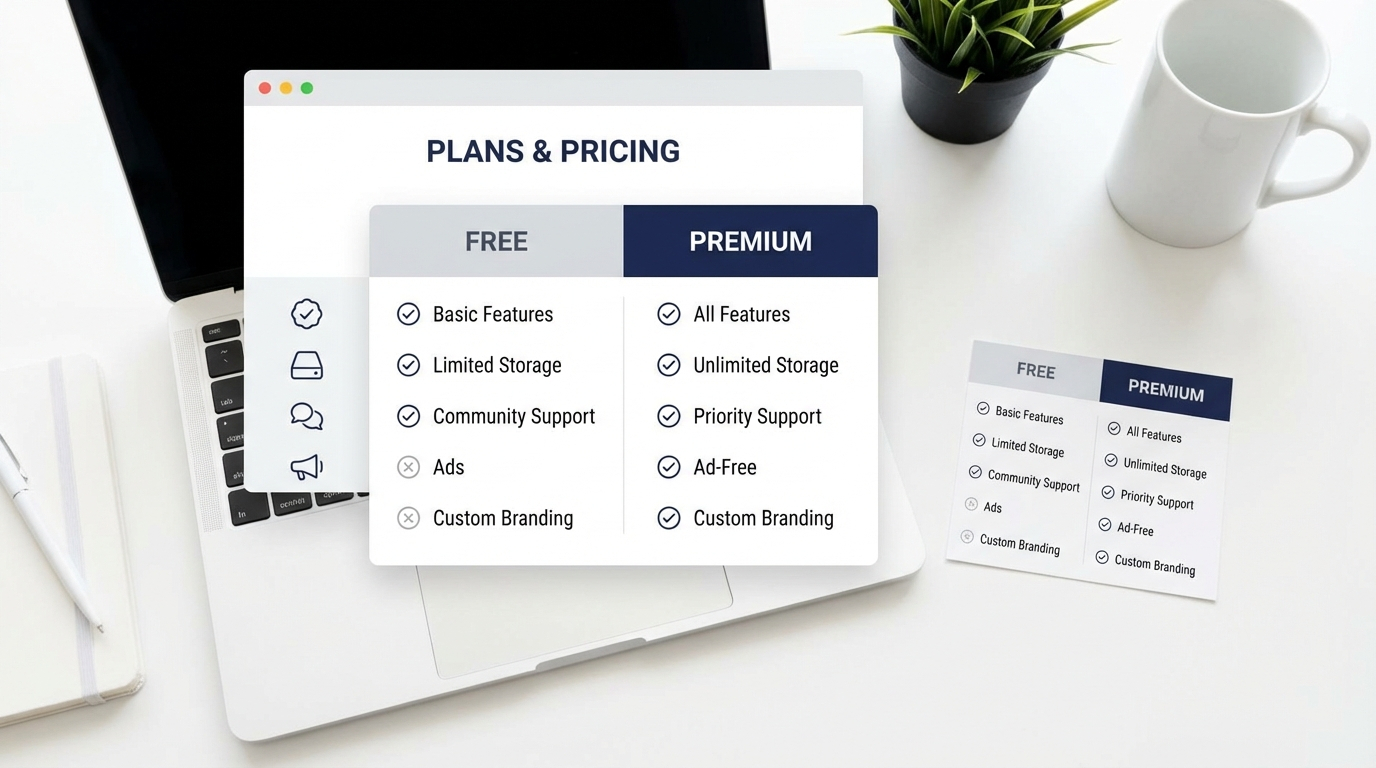
| 項目 | 無料プラン | プレミアムプラン |
|---|---|---|
| 月額料金 | 0円 | 1,180円/月(目安) |
| 生成クレジット | 制限あり(目安25/月) | 250/月(目安) |
| テンプレート/アセット | 使える範囲が限定 | プレミアムテンプレ・Adobe Stock素材が大幅に増える |
| フォント | 利用範囲が限定 | Adobe Fontsコレクションへのアクセスが広い |
| ストレージ | 5GB(目安) | 100GB(目安) |
実務目線の判断基準:
・“素材探し”に時間が取られるならプレミアムの価値が出やすい
・SNS運用やブログで毎月10〜30枚以上作るなら、クレジット&アセットの差が効く
・月に数枚だけなら無料+「プロンプトの型」で十分戦える
【使い方】テキストから画像生成:アイキャッチ・背景素材を作る

できること
- 記事の背景(抽象、グラデ、テクスチャ)
- サムネの小物素材(“ノートPCとコーヒー”など)
- “雰囲気”を出すコンセプト画像(未来感、ミニマル、ポップ など)
手順(最短)
- Adobe Expressのホームで「AIで生成」→「画像を生成」
- プロンプトを入力
- スタイル/縦横比などを調整
- 生成結果を素材として配置し、テンプレで仕上げる
プロンプトの型(当たりが出やすい)
- 主題 + シーン + スタイル + 色 + 構図 + 質感
- 「ミニマルなデスク、ノートPC、コーヒー、朝の自然光、白背景、上から見下ろし、写真風、柔らかい影」
- 「青〜紫のグラデーション背景、抽象、滑らかな質感、余白多め、文字を載せやすい」
よくある失敗と対策:
・文字を入れたくて背景がゴチャつく → “余白多め / minimal / negative space” を入れる
・色がチグハグ → “color palette: navy, white, light gray” のように固定
・生成が毎回ブレる → 先に「使うプロンプトの型」をNotionに保存して再利用
【使い方】生成塗りつぶし:削除・追加・置換で“写真を使える形”にする

どんな時に効く?
- 余計な写り込みを消したい(看板、人物、ゴミ、ロゴ)
- サムネ用に“手元だけ”整えたい(指、ガジェット、背景の乱れ)
- 空白に小物を追加して情報量を調整したい
実務で一番使う3パターン
1) 不要物を消す(プロンプトは空/または「remove」系の意図)
2) 追加する(例:マグカップ、スマホ、付箋)
3) 置換する(例:画面を別のUIに、背景を別の素材に)
コツ:
・範囲選択は“少し広め”が自然になりやすい
・追加する時は「位置・サイズ・光」を指定(例:右下、手前、朝の自然光)
・3回以上外したら、プロンプトより先に「選択範囲」を見直す
【使い方】テキスト効果:タイトル文字を“素材化”して強くする

どんな時に効く?
- サムネのタイトルを一発で目立たせたい
- “質感”でテーマを伝えたい(氷=冷たい、金属=強い、木=ナチュラル など)
失敗しないプロンプト例
- 「ネオン、青と紫、光沢、暗い背景に映える、太字、3D」
- 「金箔、ゴールド、上品、粒状の質感、強いコントラスト」
ポイント:テキスト効果は“文章”ではなく「短い単語(3〜10文字)」が安定しやすいです。長文は通常のテキスト装飾で仕上げた方が早いことが多いです。
【使い方】テキストからテンプレート:構図案を大量に出して迷いを減らす

デザイン初心者が一番つまずくのは「配置」と「情報の優先順位」です。
ここは生成AIに任せて“当たりの構図”を拾うのが強いです。
使いどころ
- SNS投稿(告知・まとめ・比較)
- ブログのアイキャッチ(タイトル+サブ+ロゴ)
- ストーリーズ(1枚目で引きつける)
入力のコツ
- 作りたいものを「目的→媒体→雰囲気→要素」で書く
「ブログのアイキャッチ。ミニマル。タイトルとサブタイトル、左にイラスト、右に余白。白とネイビー。」
コツ:テンプレ生成は“完成”を狙わず、
・使える構図を1つ見つける
・そこから通常編集で微調整
が最短ルートです。
【使い方】生成拡張:縦横比変更/余白作りの最終兵器
よくある悩み
- 画像が縦長でサムネに合わない
- 文字を置く余白がない
- 端が切れて困る
生成拡張は、この“あと少し足りない”を自然に埋めてくれます。
実務のコツ:
・拡張したい側に「余白が欲しい理由」をプロンプトで書く(例:right side negative space for text)
・背景が単色/単純な方が成功率が上がるので、先に色調整してから拡張する
【使い方】生成再配色:ブランドカラー合わせ/季節感の変更
同じデザインでも、色が変わるだけで「別の投稿」に見えます。
生成再配色は、SNS運用やバナー量産で特に強いです。
使いどころ
- ブランドカラーに寄せる(例:ネイビー&白)
- 季節感を出す(春=パステル、夏=ビビッド、秋=アースカラー)
- ABテスト用にバリエーションを作る
指示の例:
・「navy, white, light gray, minimal」
・「warm autumn colors, earthy, soft contrast」
・「cyberpunk neon, purple and cyan, high contrast」
無料25クレジットで何が作れる?現実的なシミュレーション(枯渇しない設計)

ここでは「ブログ+SNSを少し回したい」想定で、現実的に回る配分例を出します。
パターンA:ブログ中心(アイキャッチを月4本)
- アイキャッチ用の背景生成:4回
- 生成塗りつぶし(不要物削除・整え):4回
- テキスト効果(タイトル素材):2回
合計:10クレジット
残り15クレジットで、SNSや追加の調整に回せます。
パターンB:SNS中心(週2投稿=月8投稿)
- 画像生成(背景・小物):8回
- テンプレ生成(構図案):2回
- 生成再配色(バリエーション):4回
合計:14クレジット
パターンC:最小クレジット運用(枯渇させない)
- 月に最初だけ「背景の当たり」を3回生成してストック
- 以降はテンプレ&通常編集で回す(生成は必要時のみ)
合計:3〜8クレジット に収まりやすい
一番コスパが良い使い方:
1) 背景を少数だけ生成して“素材ストック”化
2) テンプレで量産
3) 色違いは再配色/通常編集で出す
商用利用はOK?注意点は「素材」と「利用規約の範囲」
Adobe Expressで作成したコンテンツは、基本的に商用利用可能とされています。
ただし、実務では次の2点に注意すると安全です。
- テンプレ/素材(Stock含む):無料プランで使える素材範囲と、プレミアムで使える範囲が違う
- 生成AIの出力:商用利用できる前提でも、違法な用途や他者権利侵害は当然NG
安全運用メモ:
・商標や特定ブランドのロゴを“生成で再現”しない
・人物や著名キャラに寄せた生成は避ける(炎上・権利リスク)
・不安な場合は「抽象背景+自前の文字・図形」で構成する
まとめ:無料でも「設計」で勝てる。足りないのはクレジットではなく型
Adobe Expressの生成AI(Firefly)は、無料でも十分に戦えます。重要なのは「生成回数を増やす」ことではなく、当たりが出る型 を作って再利用することです。
- 生成AI機能は、素材生成・画像編集・案出しでそれぞれ役割が違う
- 標準の生成AIは、多くが「1生成=1クレジット」が基本(ただし例外あり)
- 無料プランは25クレジット前提で、テンプレ&編集で最大化するのがコツ
- 商用利用は基本OKでも、素材範囲と権利リスクは要確認
📎 参照情報源:
- Adobe 生成クレジット FAQ(https://helpx.adobe.com/jp/creative-cloud/apps/generative-ai/generative-credits-faq.html)
- Adobe Express 画像生成(https://helpx.adobe.com/jp/express/web/image-creation-and-editing/generate-and-edit-with-ai/text-to-image.html)
- Adobe Express プレミアム(https://helpx.adobe.com/jp/express/web/adobe-express-subscription/premium.html)
- Adobe Express 商用利用ガイド(https://www.adobe.com/jp/express/learn/blog/commercial-use)
- Adobe Express 価格ページ(https://www.adobe.com/jp/express/pricing)
▼ Adobe Expressテンプレート活用術【2026年版】SNS・チラシを無料でおしゃれに作る方法
▼ 1Passwordの使い方完全ガイド【パスワード管理入門2026年版】
▼ Zapierの使い方完全ガイド【初心者向け】ノーコード自動化入門2026年版