

🔒
1Password料金プラン比較2026|値上げ後の個人・家族・ビジネスの違いとお得な買い方
Intro

最終更新: 2026-10-11(家族プランの料金表記の誤りとチームプランの1人あたり料金の説明を修正し、人数別の試算を追加)
値上げ後の1Passwordでどのプランを選べば一番ムダがないかを知りたい方に向けて、個人・家族・チーム・ビジネスの料金と、円建てで買えるソースネクスト版との違いを整理しました。1Passwordは2026年3月27日に価格を改定し、個人プランは年払いで月$2.99→$3.99(約33%増)、家族プラン(Families)は月$4.99→$5.99(約20%増)になっています。
結論から言うと、1人で使うなら個人プラン、2人以上の家族なら最大5人で使えるFamiliesプランが割安です。2人がそれぞれ個人プランを年払いで契約すると月$7.98($3.99×2)になるので、2人の時点でFamilies(月$5.99)のほうが安くなります。仕事で3〜10人のチームが使うならTeams Starter Pack、11人以上ならBusinessが目安です。ドル建ての支払いで為替の影響を受けたくない場合は、ソースネクスト版も候補になると思います。
この記事で分かること
- 1Passwordの個人・家族・チーム・ビジネスプランの価格と機能の違い
- 2026年3月の値上げ内容と既存ユーザーへの影響
- ソースネクスト版と公式版の実質コスト比較(3年スパン)
1Passwordの料金プラン一覧(2026年版)
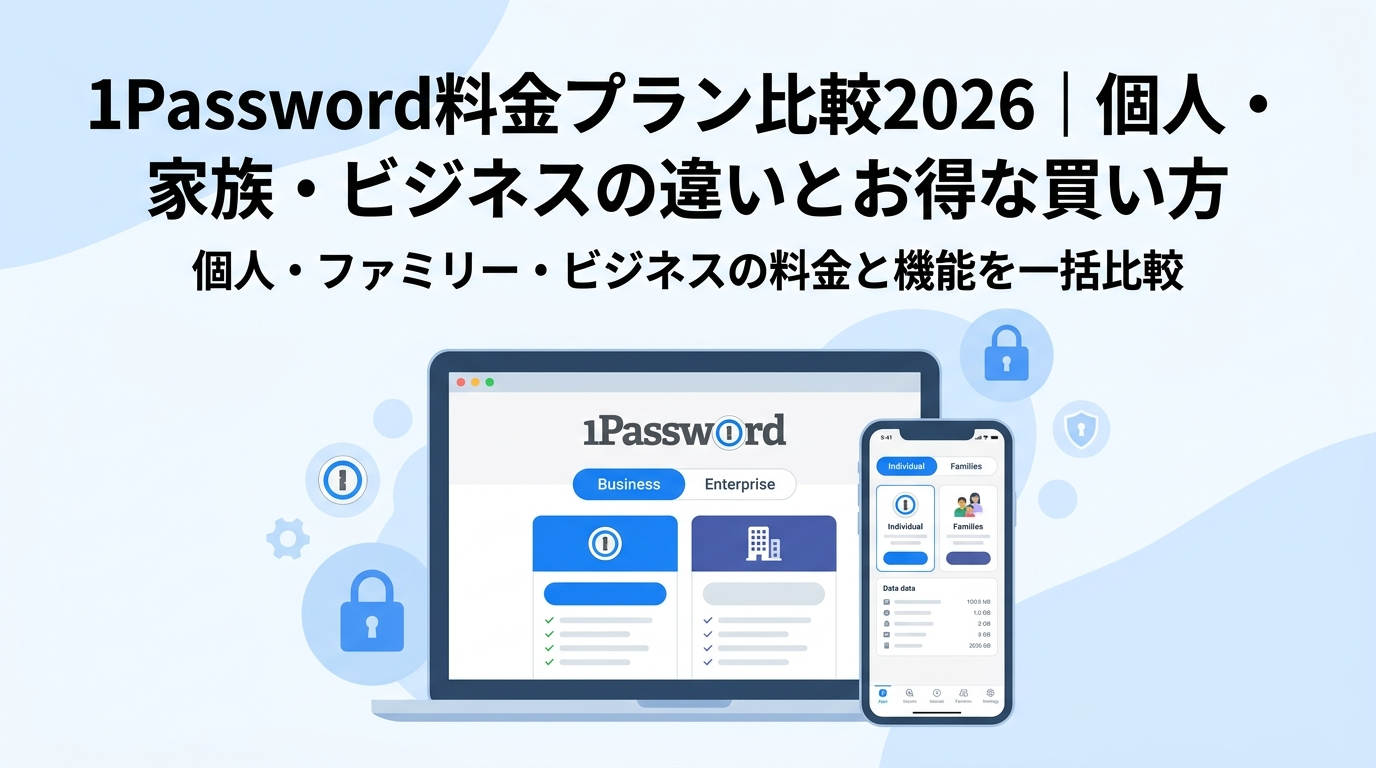
1Passwordには個人から法人まで、4つのプランがあります。値上げ後の年払い料金は、個人(Individual)が月$3.99、家族(Families)が月$5.99、Teams Starter Packが月$19.95(最大10名・定額)、Businessが1ユーザーあたり月$7.99です。チーム向けとビジネス向けは今回の値上げの対象外と報じられていますが、契約前に1Password公式の料金ページで最新の金額を確認してください。
| プラン | 年払い(月額換算) | 月払い | 対象人数 |
|---|---|---|---|
| Individual | $3.99(約620円) | $4.99(約780円) | 個人1名 |
| Families | $4.49(約700円) | $5.99(約930円) | 最大5名 |
| Teams Starter | $19.95(固定) | — | 最大10名 |
| Business | $7.99/ユーザー(約1,250円) | $9.99/ユーザー(約1,560円) | 11名以上 |
※出典:1Password公式サイト(2026年4月時点)。日本円換算は$1=約156円で試算した参考値です。
全プランに共通しているのは、AES 256ビット暗号化(現在広く使われている、強度の高い暗号方式)・二要素認証(パスワードに加えて、もう1つの確認を求める仕組み)への対応・全デバイスの同期・14日間の無料トライアルです。サポートの受付方法や対応時間はプランによって案内が違うことがあるので、1Password公式サイトで確認しておくと安心です。
個人プラン(Individual)
最もシンプルな1人用プランです。
パスワード・クレジットカード・秘密メモを暗号化して管理でき、スマートフォン・PC・タブレット間でシームレスに同期します。
家族プラン(Families)
最大5人を招待できるプランで、月額$4.49(年払い)とコスパが高いのが特徴です。
共有保管庫で家族間のパスワードを安全に共有できるほか、子どものアカウントを管理するコントロール機能も備わっています。
チーム・ビジネスプラン
小規模チーム(最大10名)向けのTeams Starter Packは月額$19.95の固定料金で、人数が少ないほど1人あたりのコストを抑えやすい構成です。10名を超えたらBusinessプラン($7.99/ユーザー/月)に移行します。
BusinessプランはOkta・Microsoft Entra IDなどのSSOツール連携や詳細なアクセス権限管理に対応しており、セキュリティ要件の高い企業向けです。
また、Businessプランを契約しているユーザーは家族向けFamiliesアカウントを無料で付与できます。
法人と個人の両方で使う場合は、この無料Families特典を活用すると実質的なコストをさらに下げられます。
チームでタスク管理ツールも導入検討中なら、【2026年】ClickUpの使い方入門|無料プランで始めるタスク管理完全ガイドも合わせてご覧ください。
2026年3月の値上げ:何がどう変わったか
2026年3月27日以降の新規契約と更新から、料金が次のように変わりました。個人プランは年払いが月$2.99→$3.99(年$35.88→$47.88・約33%増)、月払いが月$3.99→$4.99です。Familiesプランは年払いが月$4.99→$5.99(年$59.88→$71.88・約20%増)、月払いが月$6.95→$7.99です。個人・家族のどちらも値上げで、値下げになったプランはありません。
出典:1Password公式サイト(2026年4月時点)
既存のユーザーに新しい料金がかかるのは、2026年3月27日以降で最初の更新日からです。それまでは今の料金のまま使えます。更新日は、1Password.comのアカウントページにサインインすると請求情報の画面で確認できるので、早めに見ておくと安心かもしれません。
更新前に料金が確定していた既存ユーザーも、次回更新からは新価格が適用されます。「あと数ヶ月で更新が来る」という方は、後述するソースネクスト版への乗り換えを検討するタイミングです。
さらに、公式プランはドル建てなので、円安になると実際に払う金額も増えます。個人プランの年払い($47.88)は、$1=156円なら約7,470円、$1=170円なら約8,140円です。Families($71.88)だと、$1=156円で約11,210円になります。為替の影響を受けたくない場合は、円建てで値段が決まっているソースネクスト版が選択肢になります。
ソースネクスト版が実質最安になる理由

ソースネクストが日本国内向けに円建て固定価格のパッケージを販売しています。
値上がり後の公式版(年払い)と比較すると、3年スパンでの差額は以下のとおりです。
| 公式版(3年分・年払い) | ソースネクスト版(3年版) | 差額 | |
|---|---|---|---|
| 個人用 | 約22,407円(参考値) | 12,800円 | 約9,607円お得 |
| 家族用 | 約25,216円(参考値) | 21,480円 | 約3,736円お得 |
※公式版の円換算は$1=約156円で試算した参考値です。
実際の支払い額は為替レートにより変動します。
出典:ソースネクスト公式サイト(2026年4月時点)
ソースネクスト版を選ぶ主なメリットは3点です。
- 円建て固定価格 — 為替変動の影響ゼロ
- 3年間の値上げリスクをロック — 購入後3年間は追加費用なし
- 機能・アップデートは公式版と同一 — 品質面で妥協なし
どれくらい安くなるかは、購入するときのソースネクスト版の価格と為替レートで変わります。3年以上使い続けるつもりなら、購入前にソースネクスト公式サイトの最新価格と、公式版の3年分(個人は$47.88×3、Familiesは$71.88×3)を円に直した金額を比べるのが確実です。セールの時期には差がさらに広がることもあります。
無料トライアルと移行のポイント
全プランに共通して14日間の無料トライアルが用意されています。
試用期間中にパスワードのインポートや各デバイスでの動作確認を済ませてから、プランを確定するのがおすすめです。
14日間で確かめておきたいこと
- 今使っているブラウザやパスワード管理ツールからインポートする — 手順は1Passwordサポート「Import your data into 1Password」にまとまっています。
- よく使うデバイスすべてにアプリを入れて、自動入力の動きを見る — iPhoneとWindowsのように違うOSを組み合わせて使う場合は、iPhoneとWindowsでパスワードを無料で同期する方法と比べると、有料にする意味があるか判断しやすいと思います。
- 家族やチームで使うなら、共有保管庫(vault)を1つ作って試す — 共有のしかたが合うかどうかで、FamiliesとTeams Starter Packのどちらにするか決めやすくなります。
- 緊急キット(Emergency Kit)を保存しておく — Secret Key(アカウントの復元に使う、1Password独自の鍵)が書かれた書類です。なくすとアカウントを復元できなくなることがあるので、トライアル中に保存しておくと安心です。
トライアルが終わる前に、どのプランで続けるか(公式の年払いか、ソースネクスト版か)を決めておくと、更新のタイミングで迷わずに済みます。
サブスクの料金比較の考え方は他のツールにも共通しています。
【2026年最新】Grammarly 無料版とPro(旧Premium)の違いを徹底比較も、プラン選びの参考になります。
▼ 【2026年最新】Notion AIの料金は高い?学割・プランを徹底比較
▼ 【2026年】ClickUpの使い方入門|無料プランで始めるタスク管理完全ガイド
▼ 【2026年最新】Grammarly 無料版とPro(旧Premium)の違いを徹底比較|あなたに必要なのはどっち?
まとめ
- 個人プランは2026年3月27日から$3.99/月(年払い)に値上がり(約33%増)
- 家族5人で使うならFamiliesプラン($4.49/月)がコスパ最優秀
- 小規模チームはTeams Starter Pack($19.95/月・最大10名固定)が割安
- 円安・値上がりリスクを避けたいならソースネクスト3年版が実質最安(個人用12,800円・公式比約9,607円節約、家族用21,480円・公式比約3,736円節約)
- 14日間の無料トライアルで全プランの機能を事前に確認できる
参照情報源:
- 1Password公式サイト(1password.com/jp/pricing/password-manager)(参照日:2026-04-11)
- ソースネクスト公式(sourcenext.com/product/1password/)(参照日:2026-04-11)
- 1Passwordサポート(support.1password.com/link-family/)(参照日:2026-04-11)
- Amazon商品ページ(amazon.co.jp/dp/B0CPHQBQGC)(参照日:2026-04-11)
- 為替レート: $1=約156円(2026年4月時点)