

モバイルSuicaの通学定期で学生証の撮影ができない3つの原因と対処法
Intro
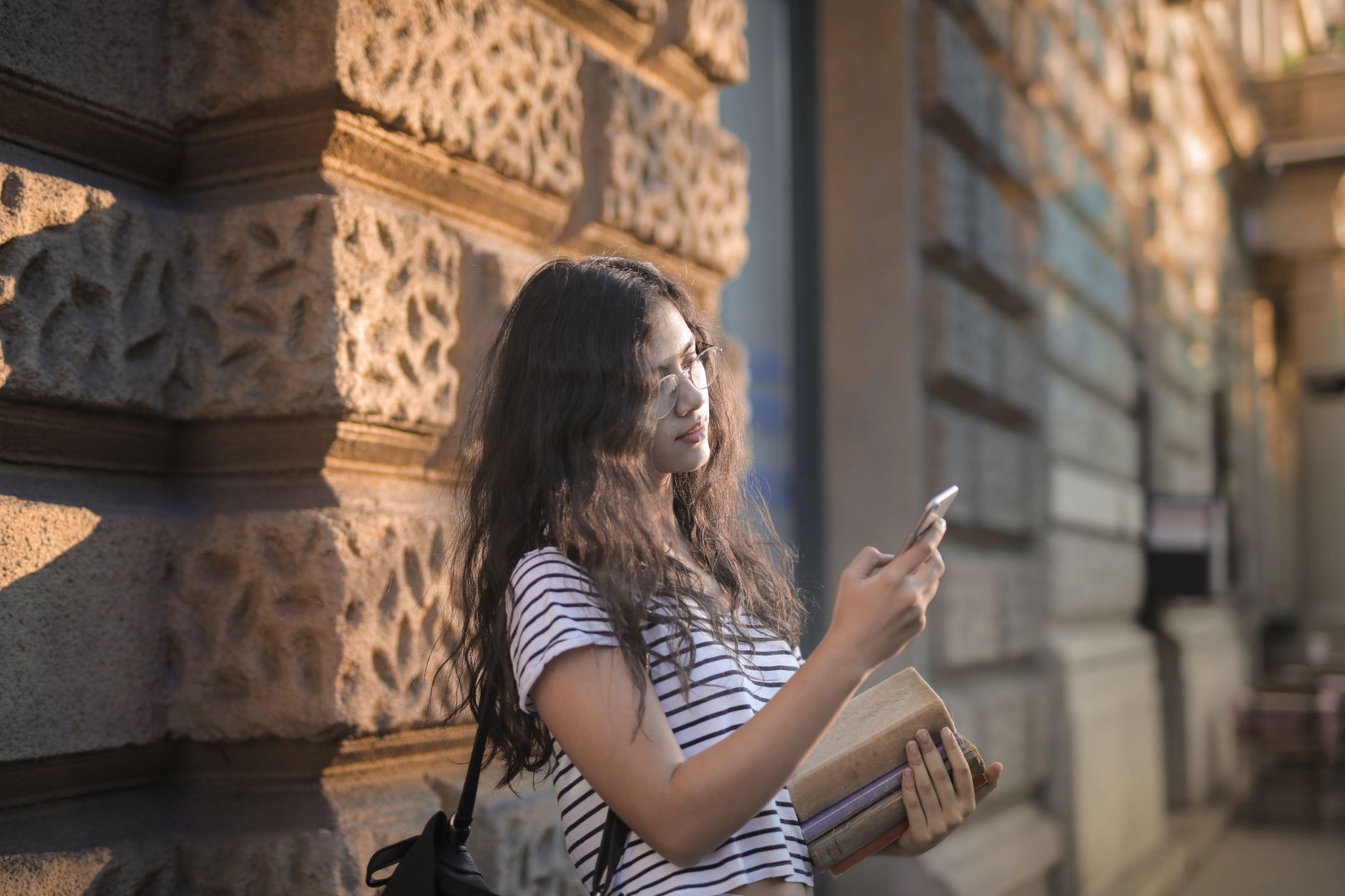
モバイルSuicaの通学定期で学生証の撮影が進まないときは、「カメラの権限」「証明書の不備」「承認の締め切り」の3つのどれに当てはまるかを最初に切り分けてください。
原因がこの3つのどれかに絞れれば、対処そのものはすぐに終わります。
新学期や定期の更新シーズンに、iPhoneのモバイルSuicaアプリで通学定期を買おうとしたのに、学生証を撮影する画面から先に進めない。
あるいは撮影して送信したのに「非承認」と返ってきて、明日の通学に間に合うのか不安になっている。
この記事は、そういう状態で画面の前で止まっている人に向けて、原因の見分け方と、それでも通らなかったときに通学に間に合わせる代替手段までをまとめたものです。
この記事で分かること
・学生証の撮影が進まない・非承認になる原因を3つに切り分ける方法
・モバイル学生証(アプリ版)しか持っていない場合の対処法
・申し込みが当日中に処理される締め切り時刻
・どうしても通らないときの問い合わせ先と、当日の通学に間に合わせる代替手段
結論:撮影画面に進めないならカメラの権限設定、送信後に非承認になるなら証明書の記載不備、承認が返ってこないなら締め切り時刻の超過が原因です。
原因ごとに直す場所がまったく違うので、やみくもに撮り直しても解決しません。
まずは自分がどこで止まっているのかを、次のセクションで確認してください。
Index
IntroモバイルSuicaの学生証撮影ができない原因は3つに分けられる原因1|カメラのアクセス権限が許可されていない(撮影画面に進めない)iPhoneでモバイルSuicaのカメラ権限を確認する撮影しても文字が読み取れないと判断されるとき原因2|アップロードした証明書に不備がある(非承認になる)記載が必須の4項目を満たしているか確認する学生証兼用タイプは表面と裏面の両方が必要モバイル学生証しか持っていない場合原因3|承認の締め切り時刻を過ぎている(当日中に使えない)それでも通らないときの問い合わせ先と、通学に間に合わせる代替手段モバイルSuicaの申告フォームから状況を伝える審査を待つ間はカード定期券を買って媒体変更するよくある質問Q. モバイル学生証しかありませんが、通学定期は買えますか?Q. 学生証の裏面もアップロードが必要ですか?Q. 非承認になったあと、もう一度申し込めますか?Q. 小学生用や実習用の通学定期もモバイルSuicaで買えますか?まとめ — 今日からできることRelated ArticlesRecent Posts
モバイルSuicaの学生証撮影ができない原因は3つに分けられる
このセクションの要点: 「撮影画面に進めない」「送信後に非承認になる」「承認が返ってこない」のどこで止まっているかで、原因は3つに切り分けられます。

モバイルSuicaで通学定期を新規購入するときは、通学証明書または通学定期券購入兼用証明書をオンラインでアップロードする手続きが必要です(モバイルSuica公式FAQ、2026年9月時点)。
このアップロードはアプリのカメラで書類を撮影して送る形式なので、詰まるポイントはカメラ側・書類側・審査側の3か所しかありません。
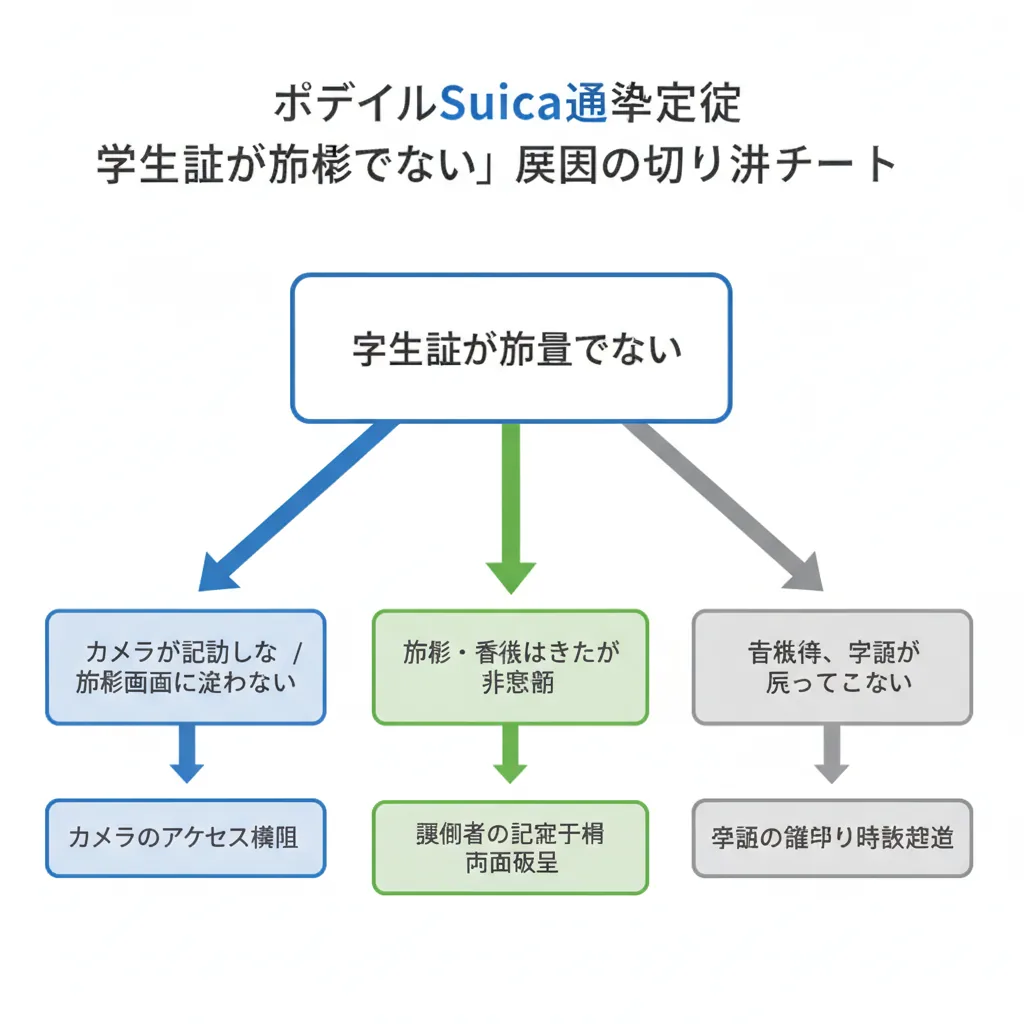
自分がどこで止まっているかは、画面がどこまで進んだかで判断できます。
カメラが起動しない・撮影ボタンが押せないならカメラの権限、撮影して送信できたのに購入できないなら証明書の不備、送ったまま反応がないなら承認の締め切りです。
「撮り直す」のが有効なのは3つのうち書類の不備だけで、残りの2つは何度撮り直しても状況は変わりません。
ここからは3つの原因を順番に見ていきます。
自分が該当しそうなものだけを読んでも構いません。
原因1|カメラのアクセス権限が許可されていない(撮影画面に進めない)
このセクションの要点: 撮影画面そのものが開かない場合は、モバイルSuicaアプリにカメラのアクセス権限が与えられていないことがほとんどです。
モバイルSuicaでは、通学証明書類をモバイルデバイスのカメラで撮影してアップロードする方式が案内されています(モバイルSuica公式FAQ、2026年9月時点)。
iPhoneはカメラを使うアプリごとにアクセス許可を出す仕組みになっているため、モバイルSuicaに許可を与えていないと、この撮影ステップで止まります。
インストール直後に出る「カメラへのアクセスを許可しますか?」というダイアログで、反射的に「許可しない」を選んでいると、まさにこの状態です。
iPhoneでモバイルSuicaのカメラ権限を確認する
iPhoneの「設定」アプリを開き、下にスクロールして「モバイルSuica」を探してタップします。
アプリ名の下に「カメラ」の項目が表示されるので、スイッチがオフになっていればオンに切り替えてください。
ここに「カメラ」の項目自体が表示されない場合は、アプリがまだ一度もカメラを使おうとしていない状態なので、いったんアプリ側で撮影ステップまで進めてから設定を開き直すと項目が現れます。
権限を変更したあとは、モバイルSuicaアプリを一度完全に終了させてから開き直すと反映されます。
撮影しても文字が読み取れないと判断されるとき
権限を許可しても、撮影した画像がぼやけていたり反射で文字が読めなかったりすると、審査側で内容を確認できません。
撮影するときは学生証を机など平らな場所に置き、真上から・影が入らない角度で撮ると失敗が減ります。
蛍光灯の下だとカードの表面が反射しやすいので、窓際の自然光を使うか、少し斜めに体をずらして光源の写り込みを避けてください。
学生証にラミネートやカードケースの光沢がある場合は、ケースから出して直接撮影するだけで通ることがあります。
権限も画質も問題ないのに購入まで進めない場合は、書類そのものに原因があります。
次のセクションで、非承認になりやすい記載の条件を確認してください。
原因2|アップロードした証明書に不備がある(非承認になる)
このセクションの要点: 通学証明書類には記載が必須の4項目があり、ひとつでも欠けていると非承認になって購入できません。

モバイルSuicaの通学定期券は、証明書に不備がある場合は「非承認」となり、その申込では購入できません(モバイルSuica公式FAQ、2026年9月時点)。
何度撮り直しても結果が変わらないときは、撮り方ではなく書類の中身を疑ってください。
記載が必須の4項目を満たしているか確認する
通学証明書類には、氏名・住所・通学区間・卒業予定年月日の記載が必要です(モバイルSuica公式FAQ、2026年9月時点)。
あわせて、証明書の有効期限が切れていないことも条件です。
4項目がすべて揃っていても、期限を過ぎた証明書は不備として扱われます(モバイルSuica公式FAQ、2026年9月時点)。
学生証にはこのうち住所や通学区間が印字されていないことが多く、学生証だけでは条件を満たさないケースが起こります。
その場合は学校の窓口で「通学証明書」を別途発行してもらう必要があるので、非承認の通知が来た時点で早めに学生課へ問い合わせてください。
発行に数日かかる学校もあるため、新学期の直前に慌てないよう、定期の期限が切れる1〜2週間前に動き出すのが安全です。
学生証兼用タイプは表面と裏面の両方が必要
学生証と兼用になっている「通学定期券購入兼用証明書」は、表面と裏面の両方をアップロードする必要があります(モバイルSuica公式FAQ、2026年9月時点)。
アップロードできる画像は2枚までなので、この2枚を表面と裏面に使う前提で撮影してください(モバイルSuica公式FAQ、2026年9月時点)。
表面だけを送って先に進めた気になっていると、裏面の情報が確認できないという理由で非承認になります。
裏面に通学区間や学校印が記載されているタイプは特にここでつまずきやすいので、送信前に「両面とも撮ったか」を必ず見返してください。
モバイル学生証しか持っていない場合
最近はスマホアプリで表示するモバイル学生証だけを配布し、カード型の学生証を発行しない学校が増えています。
アップロードはカメラで書類を撮影する方式なので、同じiPhoneの画面に表示したモバイル学生証は撮影できません。
この場合の現実的な選択肢は2つで、ひとつはパソコンやタブレットなど別の端末にモバイル学生証を表示して、それをiPhoneのカメラで撮影する方法です。
もうひとつは学校の窓口で紙の通学証明書を発行してもらう方法で、記載4項目を確実に満たせるぶんこちらのほうが確実です。
別端末で撮影する場合は画面の明るさを上げ、モアレ(画面の縞模様)が出ないよう少し距離を取って撮ってください。
書類が整っているのに承認が返ってこないなら、残るは時間の問題です。
モバイルSuicaの通学定期は申し込みがそのまま即発行になるわけではなく、処理される時間帯が決まっています。
原因3|承認の締め切り時刻を過ぎている(当日中に使えない)
このセクションの要点: 4月は正午12時、5月〜3月は17時が当日処理の目安なので、これを過ぎた申し込みは当日中に使えるようになりません。

モバイルSuicaの通学定期券は、申し込めば即座に発行されるわけではなく、証明書の内容を確認する承認のステップを挟みます。
モバイルSuicaのサポートセンターは、4月期は正午12時まで、5月〜3月期は17時までに予約された分を原則として当日中に対応すると案内しています(モバイルSuica公式FAQ、2026年9月時点)。
つまり夜遅くに申し込んで「送ったのに何も起きない」という状態は、不具合ではなく翌営業日の処理待ちであることがほとんどです。
なお、申し込みができるのは使用開始日の14日前からで、予約時に選べる使用開始日は2〜14日後の範囲です(モバイルSuica公式FAQ、2026年9月時点)。
「明日から使いたい」と前日に思い立っても間に合わない仕組みなので、使い始めたい日の数日前までに、4月なら正午12時、それ以外の月なら17時までに申し込みを終えておくのが確実です。
特に3〜4月や9〜10月の定期更新が集中する時期は確認にも時間がかかるため、さらに余裕を持って動いてください。
また、小学生用・実習用・職業訓練用の通学定期券はモバイルSuicaでは取り扱っていないので、これらに該当する場合は待っても購入できません(JR東日本公式サイト、2026年9月時点)。
自分の定期がどの種類かを学校の案内で確認したうえで、駅の窓口での購入に切り替えてください。
3つの原因すべてに心当たりがない、あるいは直しても通らない場合の出口も用意しておきましょう。
問い合わせ先と、審査を待つあいだの通学手段の2つを押さえておけば、通学できない日を作らずに済みます。
それでも通らないときの問い合わせ先と、通学に間に合わせる代替手段
このセクションの要点: 不具合はモバイルSuica会員専用の申告フォームから報告でき、審査を待つ間は駅で買ったカード定期券から媒体変更する方法が公式に案内されています。
権限も書類も問題がないのに撮影ステップが完了しない場合は、自力で粘るより問い合わせたほうが早く解決します。
同時に、審査結果を待つあいだも通学は毎日発生するので、定期を使える状態にする手段を並行して確保しておくのが現実的です。
モバイルSuicaの申告フォームから状況を伝える
モバイルSuicaの不具合やトラブルは、会員専用の申告フォームから報告できます(モバイルSuica公式FAQ、2026年9月時点)。
問い合わせるときは「どの画面で・どんなメッセージが出て・いつ申し込んだか」の3点を書くと、やり取りの往復が減ります。
エラー画面のスクリーンショットを撮っておくと状況を説明しやすいので、詰まった時点で1枚残しておいてください。
回答は申告から翌々日までが目安のため、通学に必要な期日が迫っている場合は次の代替手段を先に押さえるほうが安全です。
審査を待つ間はカード定期券を買って媒体変更する
カメラの故障などでアップロードができない場合は、駅でカードタイプのSuica定期券を購入し、あとからモバイルSuicaへ媒体を変更する方法が公式に案内されています(モバイルSuica公式FAQ、2026年9月時点)。
この手順なら、モバイル側の審査が通らない期間もカードで通学しつつ、最終的にはiPhoneに定期を集約できます。
取り扱いの範囲や受付時間は駅によって異なるので、行く前に最寄り駅の窓口の営業時間を確認してから向かってください。
カードの定期券を一時的に併用するなら、改札でスマホとカードを持ち替える手間を減らせるよう、スマホの背面に貼れるタイプのICカードケースを用意しておくと通学が楽になります。
そもそもSuicaとPASMOのどちらでモバイル定期を作るべきか迷っている場合は、通学経路によって向き不向きが変わります。
SuicaとPASMOの比較記事で経路別の選び方を整理しているので、申し込む前に確認しておくと迷いが減ります。
無事にモバイルSuicaへ移行できたあとに気をつけたいのが、スマホが壊れた日は定期券も使えなくなるという点です。
通学定期をiPhoneに集約するほど、画面割れやバッテリー故障が「その日通学できない」に直結します。
修理費の負担を抑えたい人は、端末の補償を用意しておくと、定期をスマホだけに寄せても不安が減ります。
ここまでで3つの原因と、通らなかったときの逃げ道を確認しました。
最後に、証明書のアップロードでとくに質問が多いポイントをまとめておきます。
よくある質問
以下は、モバイルSuicaの通学定期で証明書のアップロードにつまずいた人からよく出る4つの疑問です。
自分の状況に近いものから読んでください。
Q. モバイル学生証しかありませんが、通学定期は買えますか?
A. 買えますが、同じiPhoneの画面に表示したモバイル学生証をそのiPhoneで撮影することはできないため、ひと手間必要です。
パソコンやタブレットなど別の端末にモバイル学生証を表示してiPhoneのカメラで撮る方法か、学校窓口で紙の通学証明書を発行してもらう方法のどちらかを選んでください。
氏名・住所・通学区間・卒業予定年月日の4項目が確実に揃うのは紙の通学証明書なので、時間に余裕があるならそちらをおすすめします。
Q. 学生証の裏面もアップロードが必要ですか?
A. 学生証と兼用になっている通学定期券購入兼用証明書の場合は、表面と裏面の両方が必要です(モバイルSuica公式FAQ)。
裏面に通学区間や学校印が記載されているタイプで、表面だけを送って非承認になるケースが多く見られます。
アップロードできる画像は2枚までなので、送信前に両面を撮影したかどうかを確認してから購入手続きに進んでください。
Q. 非承認になったあと、もう一度申し込めますか?
A. できます。
非承認はその申込が成立しなかったという結果なので、証明書の不備を直したうえで改めて手続きを行ってください。
このとき同じ書類を撮り直しても結果は変わらないため、まず「記載4項目が揃っているか」「両面を送ったか」を確認するのが先です。
不足があれば学校の窓口で通学証明書を発行してもらってから、再度申し込むのが確実です。
Q. 小学生用や実習用の通学定期もモバイルSuicaで買えますか?
A. 買えません。
小学生用・実習用・職業訓練用の通学定期券はモバイルSuicaでは取り扱っていません(JR東日本公式サイト)。
これらに該当する場合は、いくら撮影や申込を繰り返しても購入まで進めない仕様です。
自分の定期がどの区分かを学校の案内で確認し、駅の窓口での購入に切り替えてください。
まとめ — 今日からできること
- 撮影画面に進めない: iPhoneの「設定」からモバイルSuicaのカメラ権限をオンにし、アプリを再起動する
- 送信後に非承認になる: 氏名・住所・通学区間・卒業予定年月日の4項目と証明書の有効期限、兼用証明書なら両面の撮影を確認する
- 承認が返ってこない: 4月は正午12時、それ以外の月は17時が当日処理の目安。申し込みは使用開始日の14日前から可能なので、使い始めたい日の数日前までに済ませる
- どうしても通らない: モバイルSuica会員専用の申告フォームで報告し、待つあいだは駅でカード定期券を買って後から媒体変更する
原因さえ切り分けられれば、通学定期の撮影で丸一日を溶かすことはありません。
まずは自分がどの画面で止まっているかを確認して、該当するセクションの対処だけを実行してください。
▼ MagSafeウォレットのSuicaが改札で反応しない原因と対策|モバイルSuicaで解決【2026年版】
▼ 【iPhone】100均スマホリングでワイヤレス充電できない原因と解決策3つ
Xでも、ツールの使い方や効率化のヒントを発信しています。
気になった方はフォローしていただけると嬉しいです👉 @_neko_adventure
参照情報源:
- モバイルSuica公式FAQ「『通学定期券』を新規購入したい。」(https://msfaq.mobilesuica.com/faq/show/936)(参照日:2026-09-05)
- モバイルSuica公式FAQ「アプリから通学定期券予約を行う際に証明書類のオンラインアップロードができません」(https://msfaq.mobilesuica.com/faq/show/3368)(参照日:2026-09-05)
- モバイルSuica公式FAQ「モバイルSuicaアプリから通学証明書類のアップロード申請ができない場合の対応」(https://msfaq.mobilesuica.com/faq/show/2999)(参照日:2026-09-05)
- モバイルSuica公式FAQ「不具合・トラブルの申告フォーム」(https://msfaq.mobilesuica.com/faq/show/1351)(参照日:2026-09-05)
- JR東日本「モバイルSuicaでの通学定期券の購入方法」(https://www.jreast.co.jp/en/mobilesuica/use/commute/student/flow.html)(参照日:2026-09-05)